rozvella.storeأنشئ متجرك

الدفع بالبطاقة (Paymob وTap)

الدفع بالبطاقة يكون من حسابك أنت لدى بوابة الدفع: Paymob لمتاجر مصر، وTap لمتاجر السعودية والإمارات والكويت وقطر والبحرين وعُمان. ولا تأخذ المنصة أي نسبة.

6 خطوات · آخر تحديث: 17 نوفمبر 2026

في هذه المقالة (6)
  1. ما المطلوب أولًا؟
  2. اربط حسابك
  3. الوسائل التي تظهر لعملائك
  4. متى يصبح الطلب «مدفوع»؟
  5. رد المبلغ
  6. تغيير البيانات أو إلغاء الربط

1ما المطلوب أولًا؟

أين؟

الدفع والشحنالدفع بالبطاقة

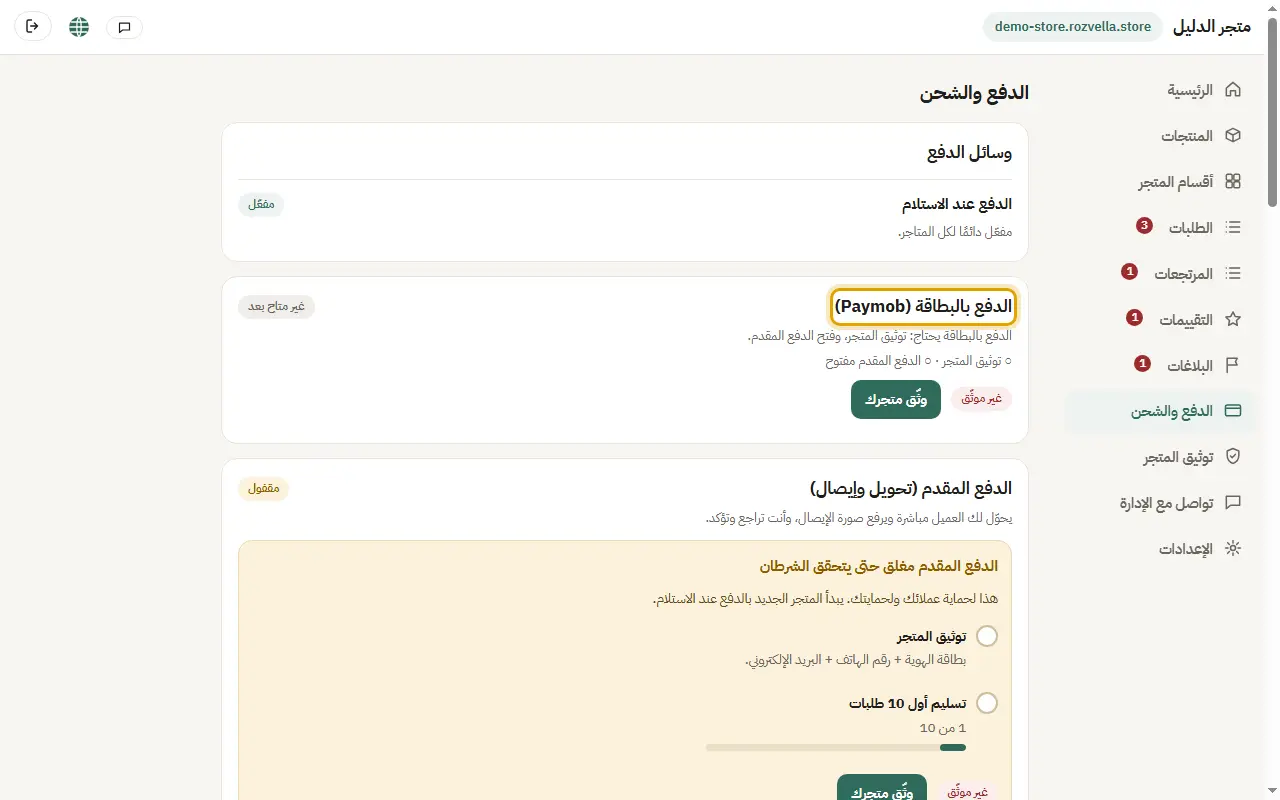
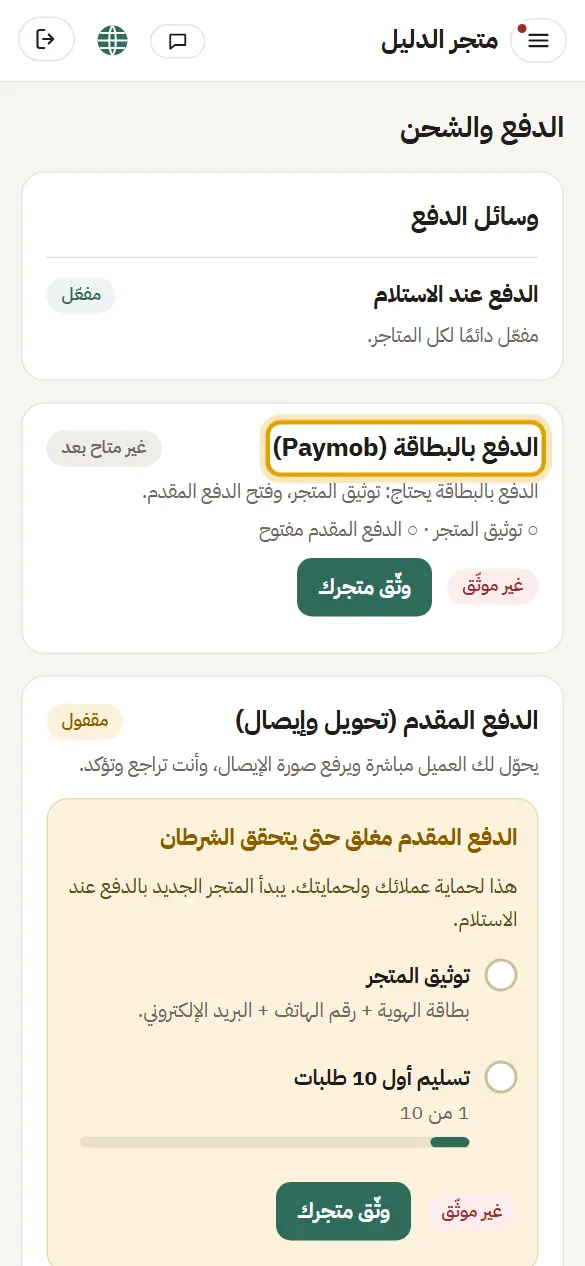
متجر موثّق، والدفع المقدم مفتوح، وحساب باسمك أو باسم نشاطك لدى البوابة.
الصورة من لوحة تجريبية
ما المطلوب أولًا؟ — الدفع بالبطاقة (Paymob وTap)ما المطلوب أولًا؟ — الدفع بالبطاقة (Paymob وTap)ما المطلوب أولًا؟ — الدفع بالبطاقة (Paymob وTap)
ما الذي يحدث؟قبل ذلك يظهر الكارت «غير متاح بعد» مع ما ينقصك.

2اربط حسابك

أين؟

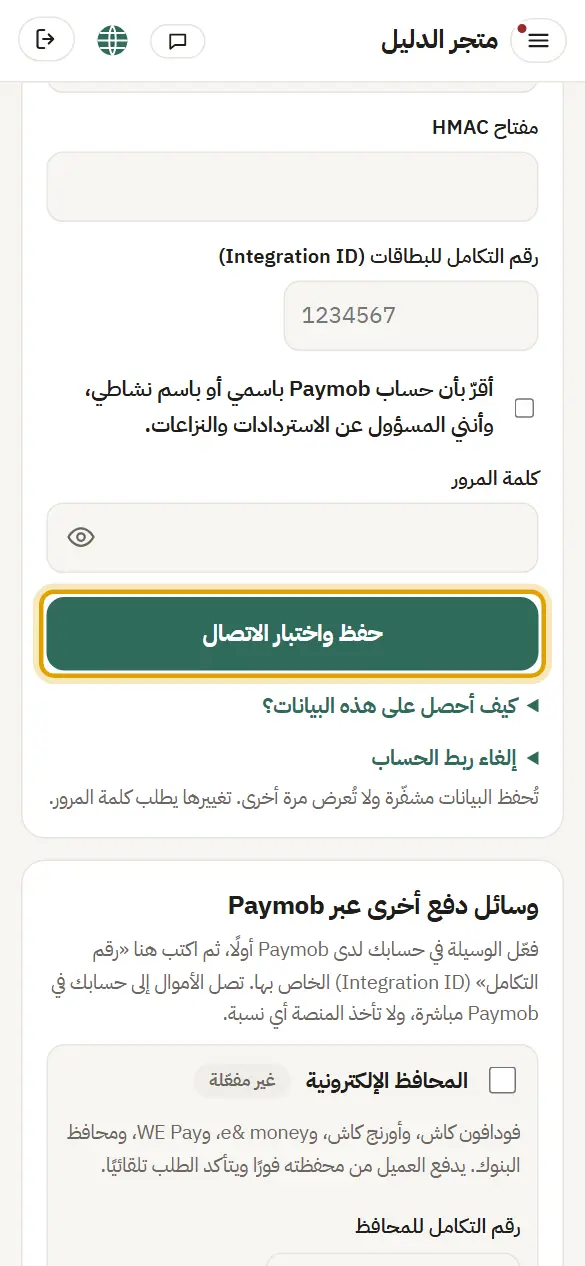
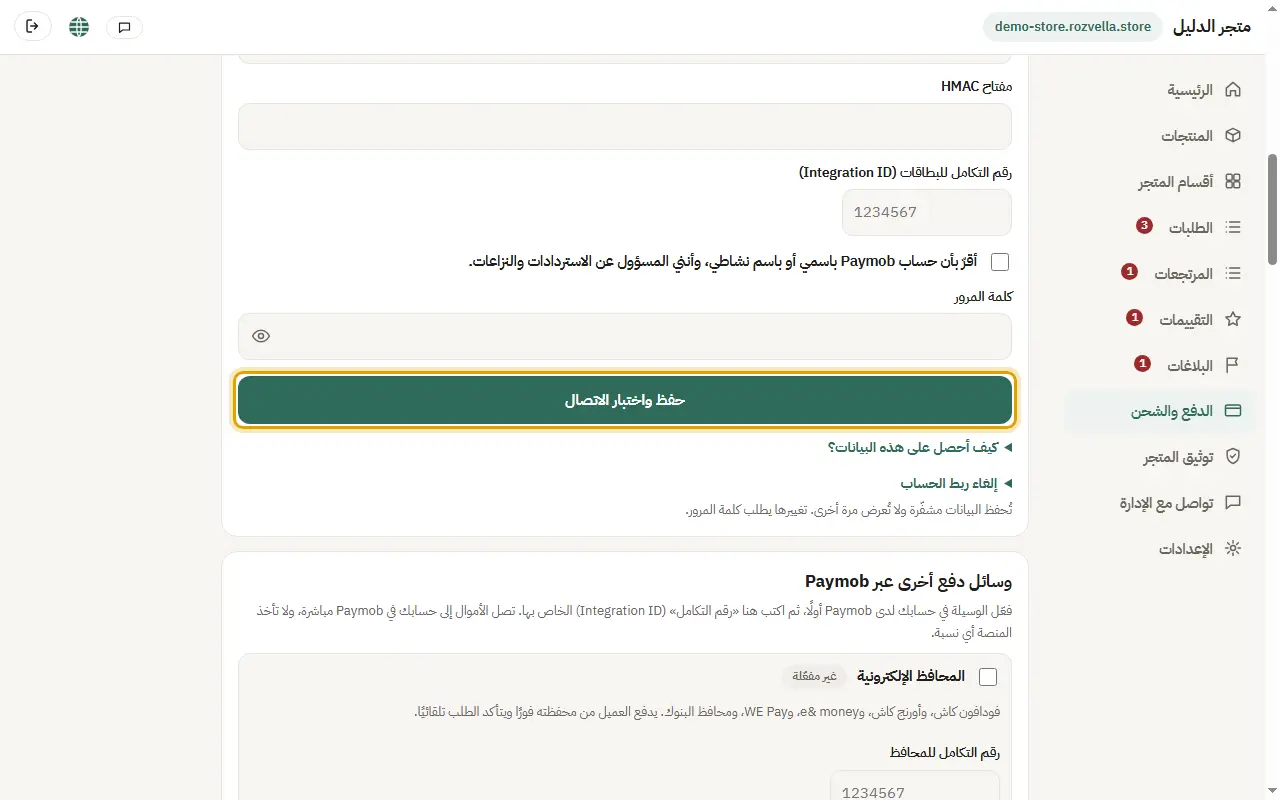
الدفع والشحنالدفع بالبطاقةحفظ واختبار الاتصال

في Tap اكتب المفتاح السري، وفي Paymob اكتب المفتاح السري والمفتاح العام ومفتاح API ومفتاح HMAC ورقم التكامل للبطاقات. ستجد الطريقة تحت «كيف أحصل على المفاتيح؟» أو «كيف أحصل على هذه البيانات؟». ضع علامة على الإقرار، واكتب كلمة المرور، واضغط «حفظ واختبار الاتصال».
الصورة من لوحة تجريبية
اربط حسابك — الدفع بالبطاقة (Paymob وTap)اربط حسابك — الدفع بالبطاقة (Paymob وTap)اربط حسابك — الدفع بالبطاقة (Paymob وTap)
ما الذي يحدث؟نجرّب الاتصال بحسابك قبل الحفظ، وتُحفظ البيانات مشفّرة ولا تُعرض مرة أخرى (آخر 4 أحرف فقط).
أخطاء شائعة وحلها
يُرفض المفتاح

تأكد أنك نسخت المفتاح كاملًا ومن نفس الحساب، وأنه مفتاح الحساب الحقيقي (Live) وليس مفتاح الاختبار.

3الوسائل التي تظهر لعملائك

أين؟

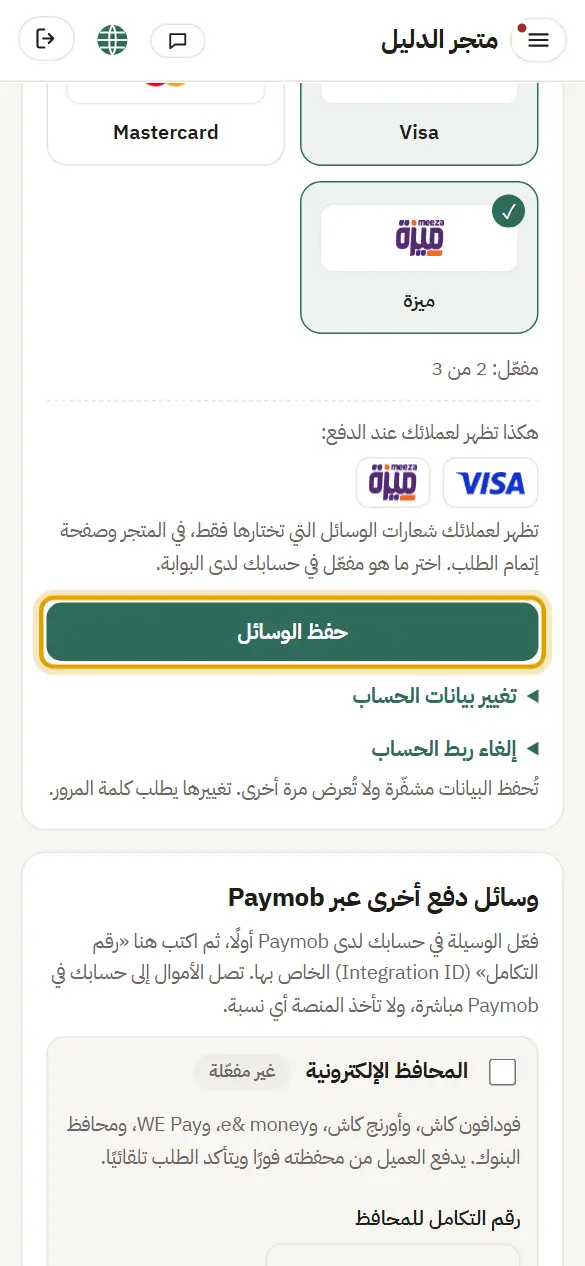
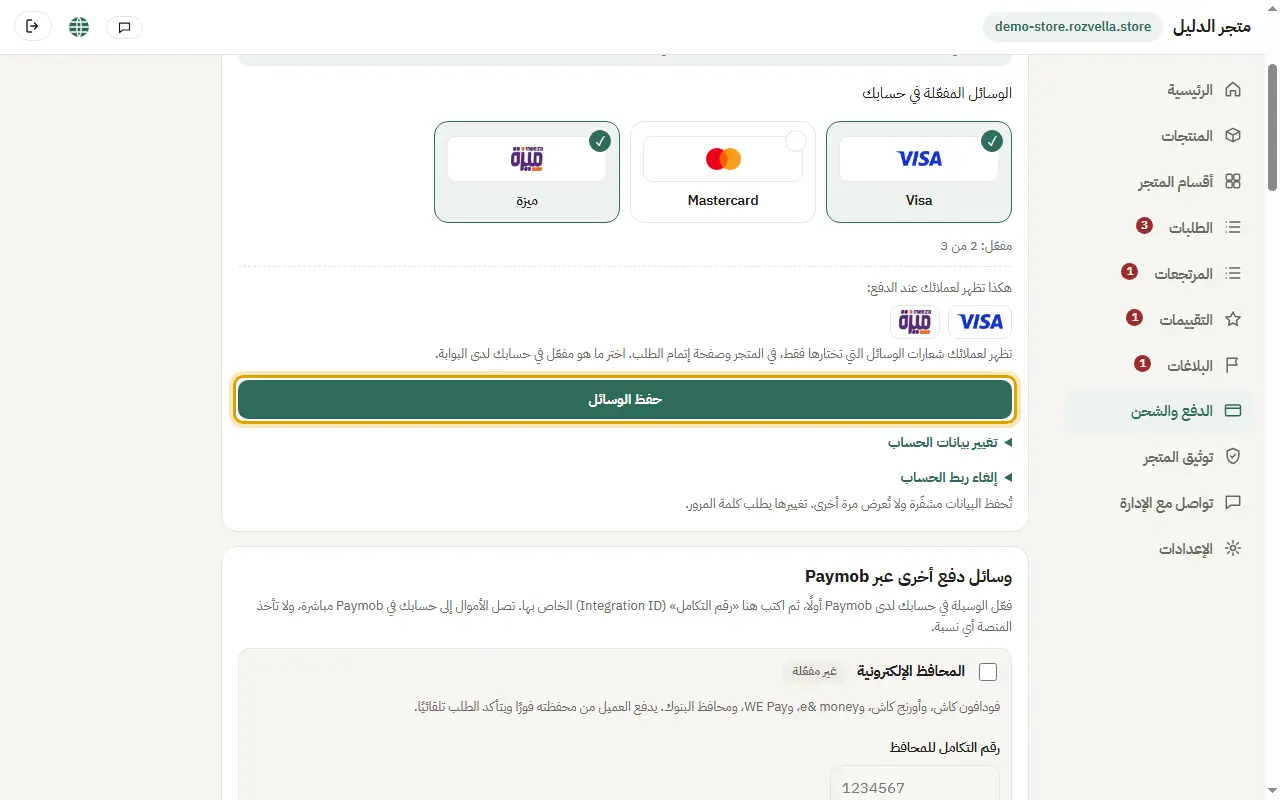
الدفع والشحنالوسائل المفعّلة في حسابكحفظ الوسائل

اختر الوسائل المفعّلة فعلًا في حسابك لدى البوابة (مثل Visa وMastercard ومدى وApple Pay)، ثم اضغط «حفظ الوسائل».
الصورة من لوحة تجريبية
الوسائل التي تظهر لعملائك — الدفع بالبطاقة (Paymob وTap)الوسائل التي تظهر لعملائك — الدفع بالبطاقة (Paymob وTap)الوسائل التي تظهر لعملائك — الدفع بالبطاقة (Paymob وTap)
ما الذي يحدث؟تظهر شعارات هذه الوسائل فقط في متجرك وصفحة إتمام الطلب.

4متى يصبح الطلب «مدفوع»؟

يختار العميل «البطاقة» ويكمل الدفع في صفحة البوابة.

ما الذي يحدث؟يصبح الطلب «مدفوع» بعد أن نتحقق من الدفع لدى البوابة نفسها، وليس بمجرد رجوع العميل إلى المتجر.

5رد المبلغ

أين؟

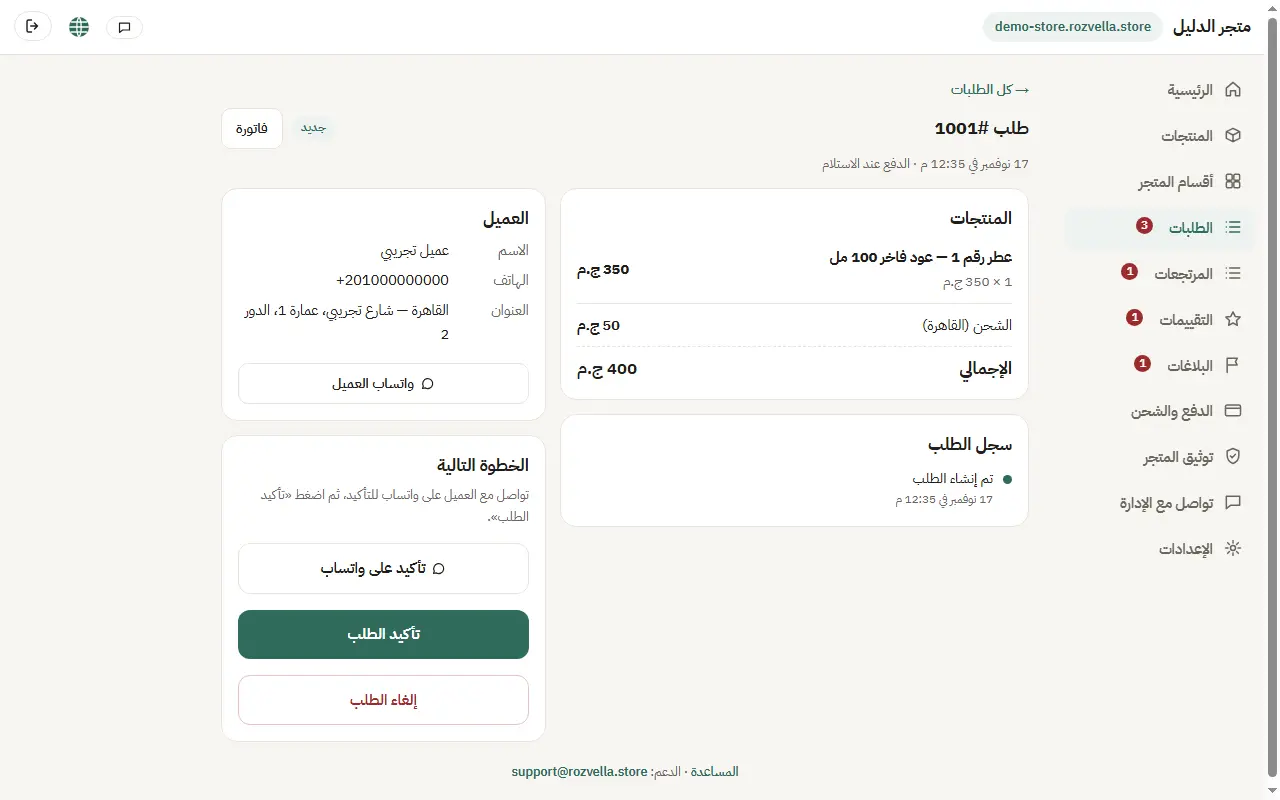
الطلباتاسترداد كامل

من صفحة الطلب اختر «استرداد كامل» أو «استرداد جزئي»، واكتب كلمة المرور، ثم «استرد المبلغ».
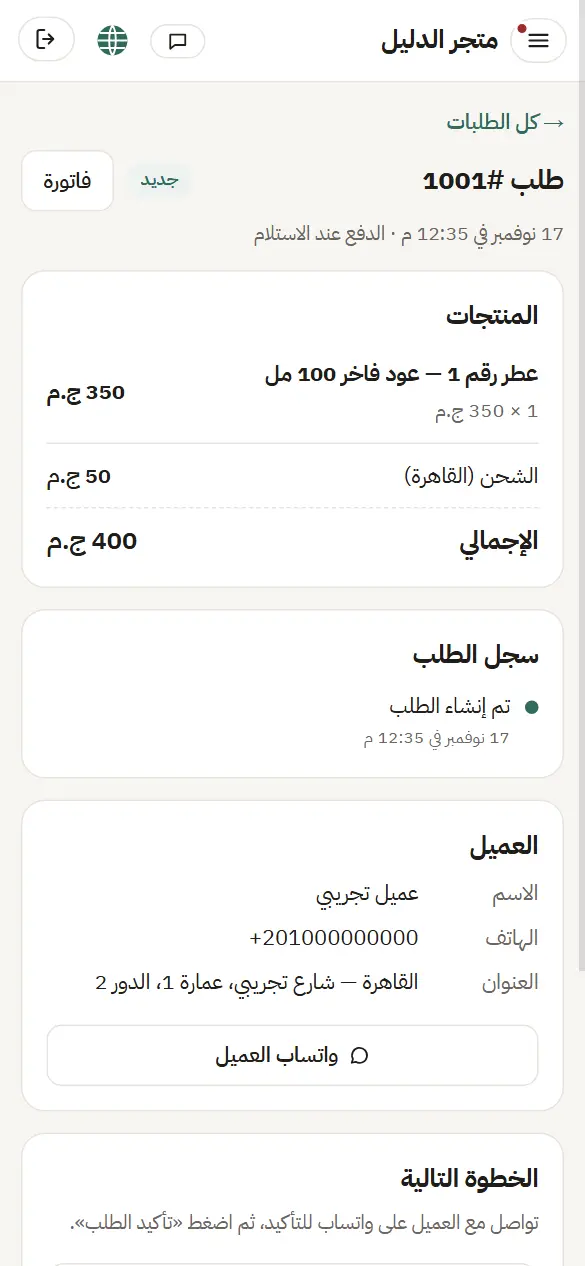
الصورة من لوحة تجريبية
رد المبلغ — الدفع بالبطاقة (Paymob وTap)رد المبلغ — الدفع بالبطاقة (Paymob وTap)رد المبلغ — الدفع بالبطاقة (Paymob وTap)
ما الذي يحدث؟يُرد المبلغ عبر البوابة إلى بطاقة العميل، ويظهر في «سجل العملية» بعد أن تؤكده البوابة.

6تغيير البيانات أو إلغاء الربط

أين؟

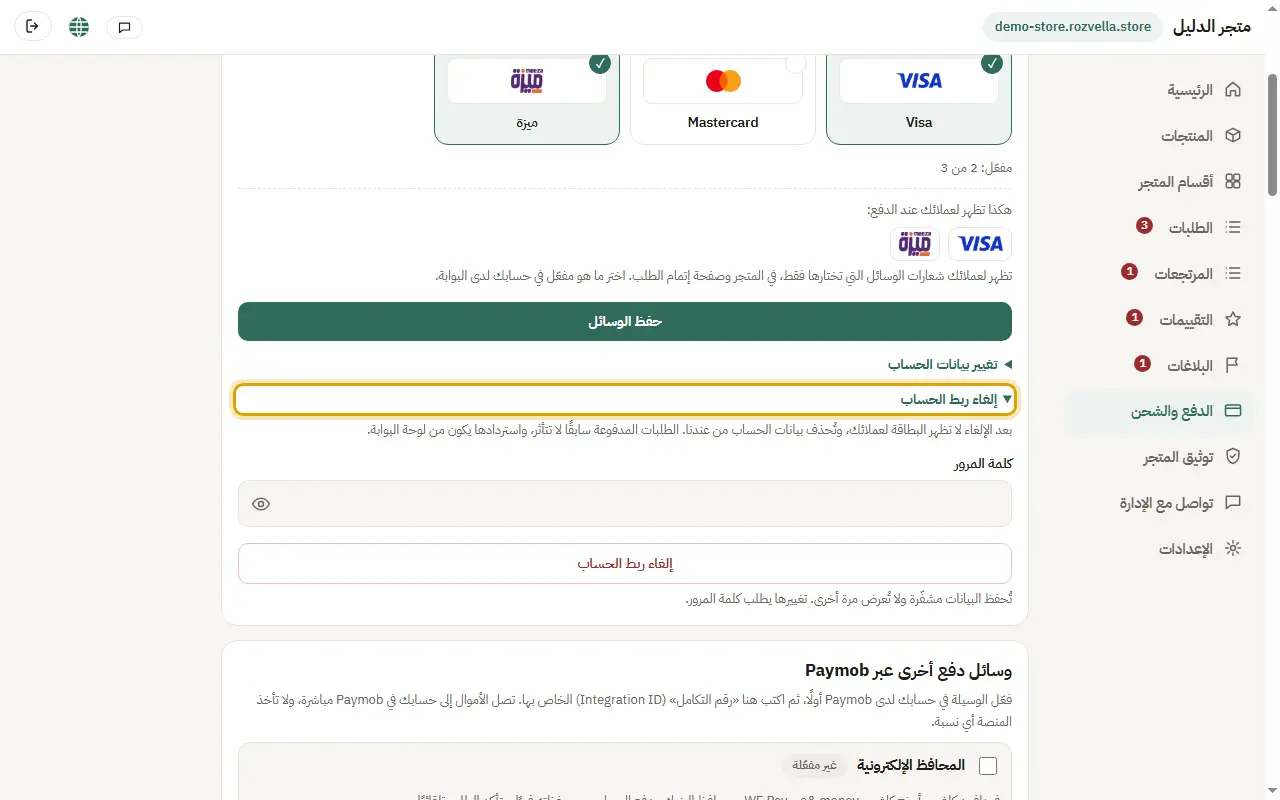
الدفع والشحنتغيير بيانات الحسابإلغاء ربط الحساب

من «تغيير بيانات الحساب» أو «إلغاء ربط الحساب»، وكلاهما بكلمة المرور.
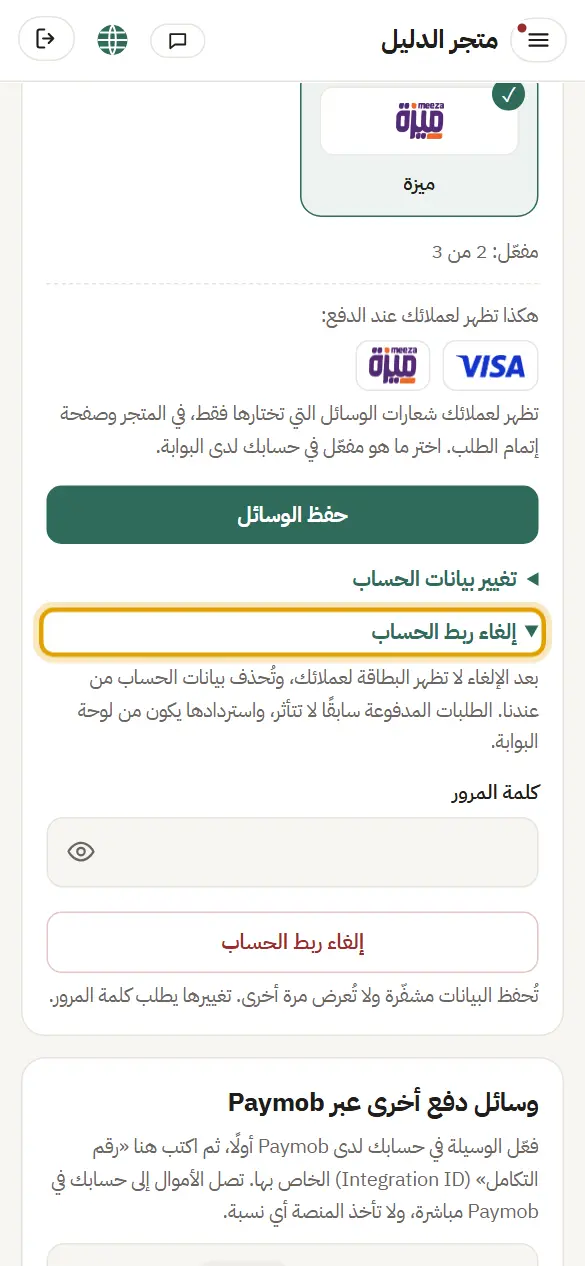
الصورة من لوحة تجريبية
تغيير البيانات أو إلغاء الربط — الدفع بالبطاقة (Paymob وTap)تغيير البيانات أو إلغاء الربط — الدفع بالبطاقة (Paymob وTap)تغيير البيانات أو إلغاء الربط — الدفع بالبطاقة (Paymob وTap)
ما الذي يحدث؟بعد الإلغاء لا تظهر البطاقة لعملائك، والطلبات المدفوعة سابقًا لا تتأثر.