Order page fields and customer email
Name, phone, shipping area and address are always there. For the other fields you choose: hidden, optional or required.
In this article (2)
1Choose each field's state
Where?Settings›Checkout page›Checkout page fields
For each field choose hidden, optional or required, check the “Order page preview”, then press “Save”.
Picture from a demo dashboard
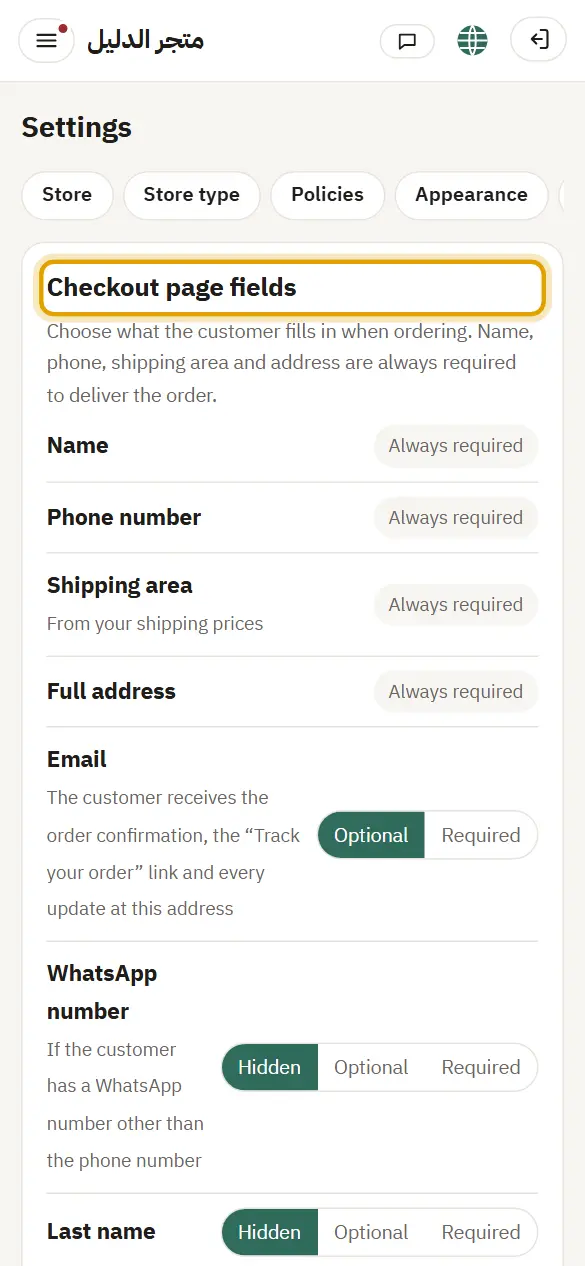
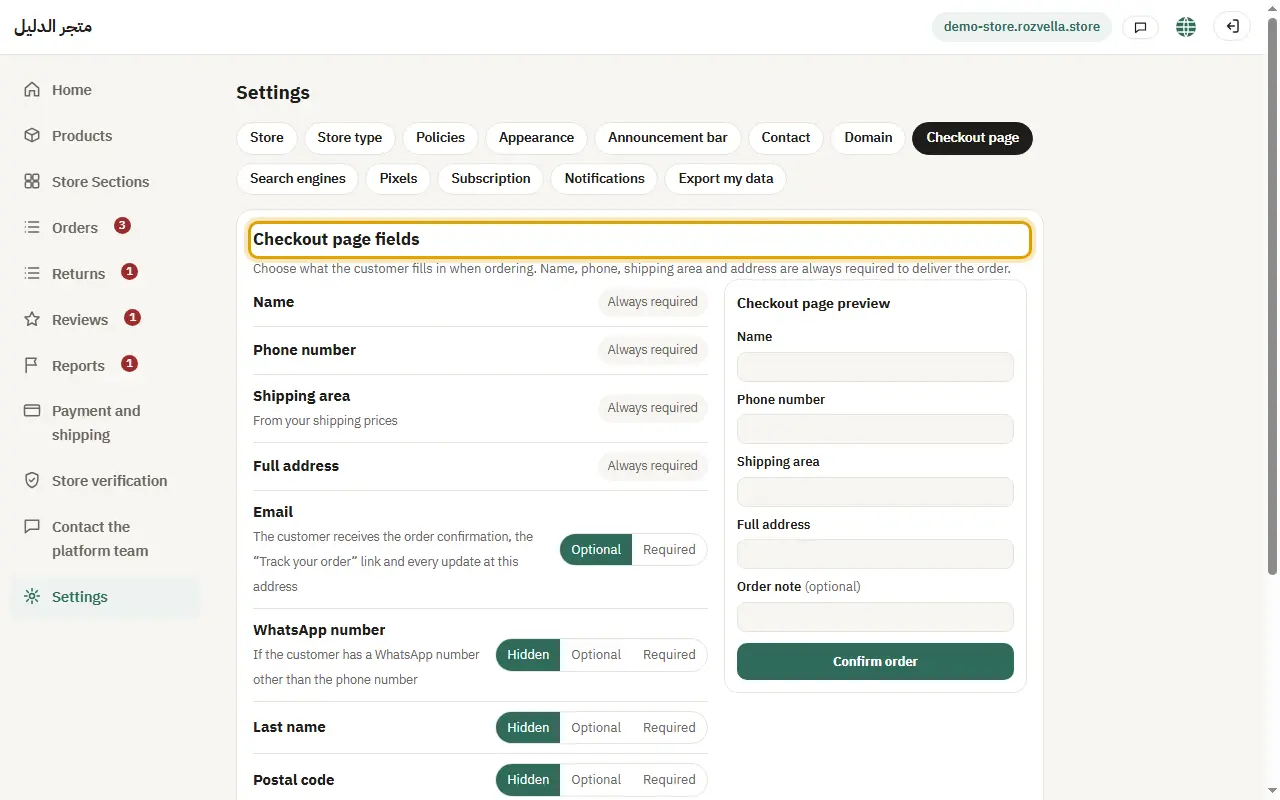
What happens?The checkout page changes right away, and what the customer enters shows on the order, the invoice and the export.
2Customer email
Where?Settings›Checkout page›Email
Make the email optional or required.
Picture from a demo dashboard
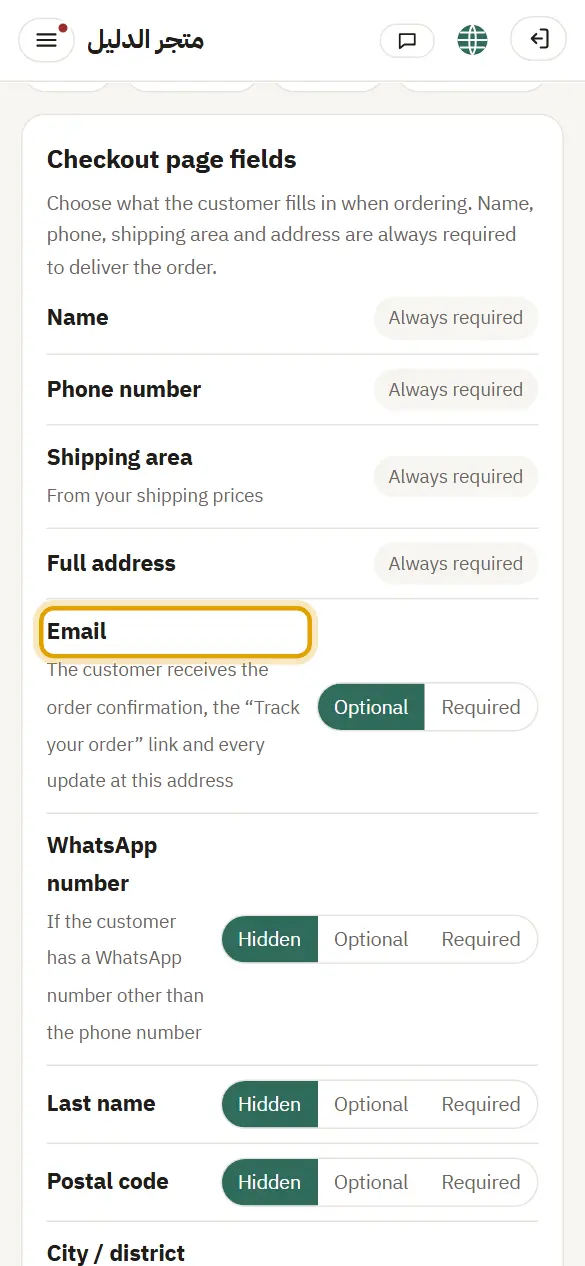
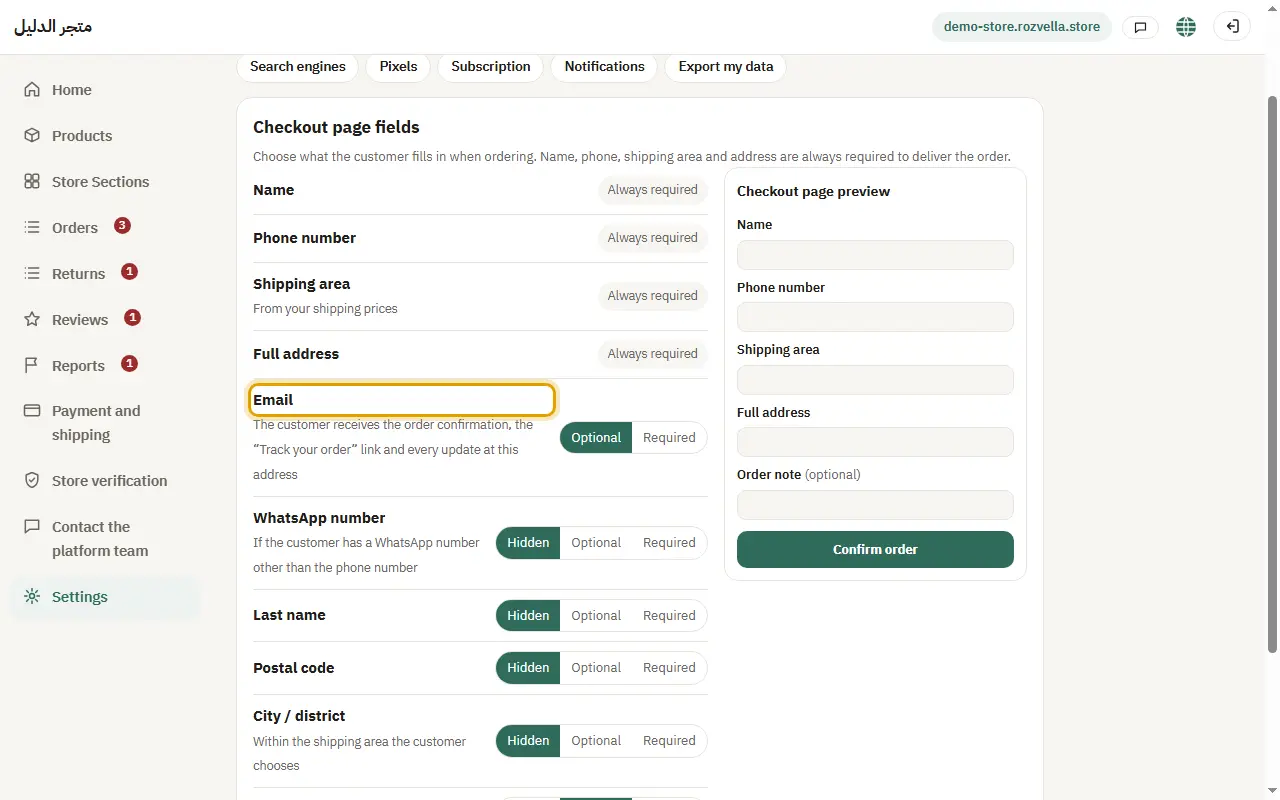
What happens?If the customer enters an email, they receive order emails in your store's name: received, confirmed, shipped, delivered and cancelled.