rozvella.storeأنشئ متجرك

الظهور في جوجل

لكل صفحة عنوان ووصف، وخريطة موقع تتحدّث وحدها، وبيانات المنتجات بالشكل الذي يفهمه جوجل. الخطوات التالية اختيارية.

4 خطوات · آخر تحديث: 17 نوفمبر 2026

في هذه المقالة (4)
  1. عنوان ووصف متجرك
  2. عنوان ووصف كل منتج
  3. Google Search Console
  4. Google Merchant Center

1عنوان ووصف متجرك

أين؟

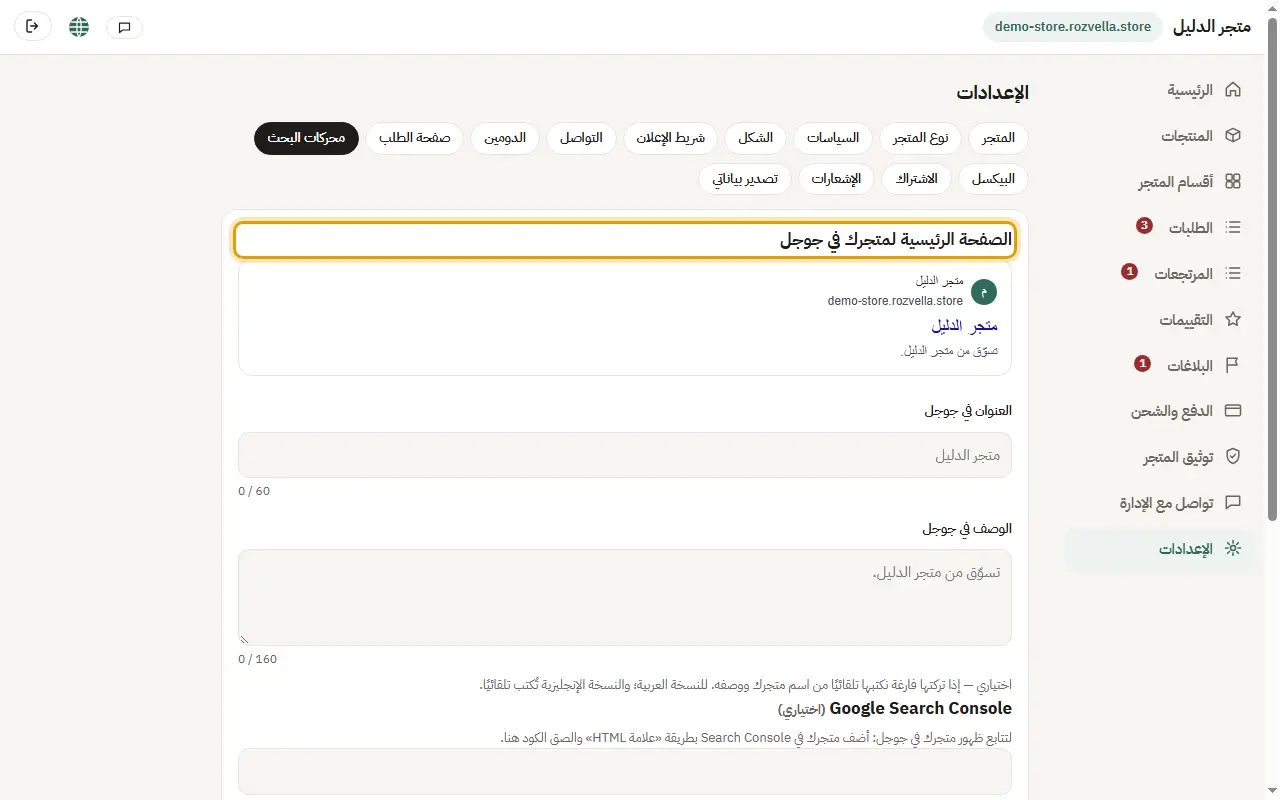
الإعداداتمحركات البحثالصفحة الرئيسية لمتجرك في جوجل

اكتب العنوان والوصف كما تريدهما في نتائج جوجل، أو اتركهما فارغين لنكتبهما تلقائيًا، ثم «حفظ».
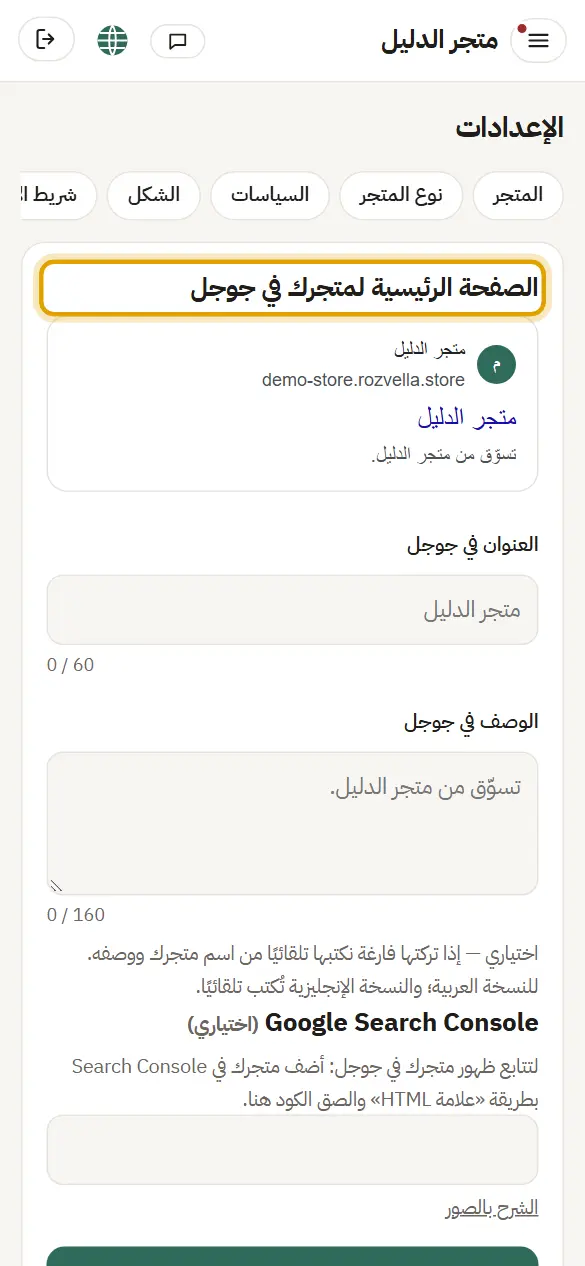
الصورة من لوحة تجريبية
عنوان ووصف متجرك — الظهور في جوجلعنوان ووصف متجرك — الظهور في جوجلعنوان ووصف متجرك — الظهور في جوجل
ما الذي يحدث؟تظهر معاينة لشكل نتيجة البحث أثناء الكتابة.

2عنوان ووصف كل منتج

أين؟

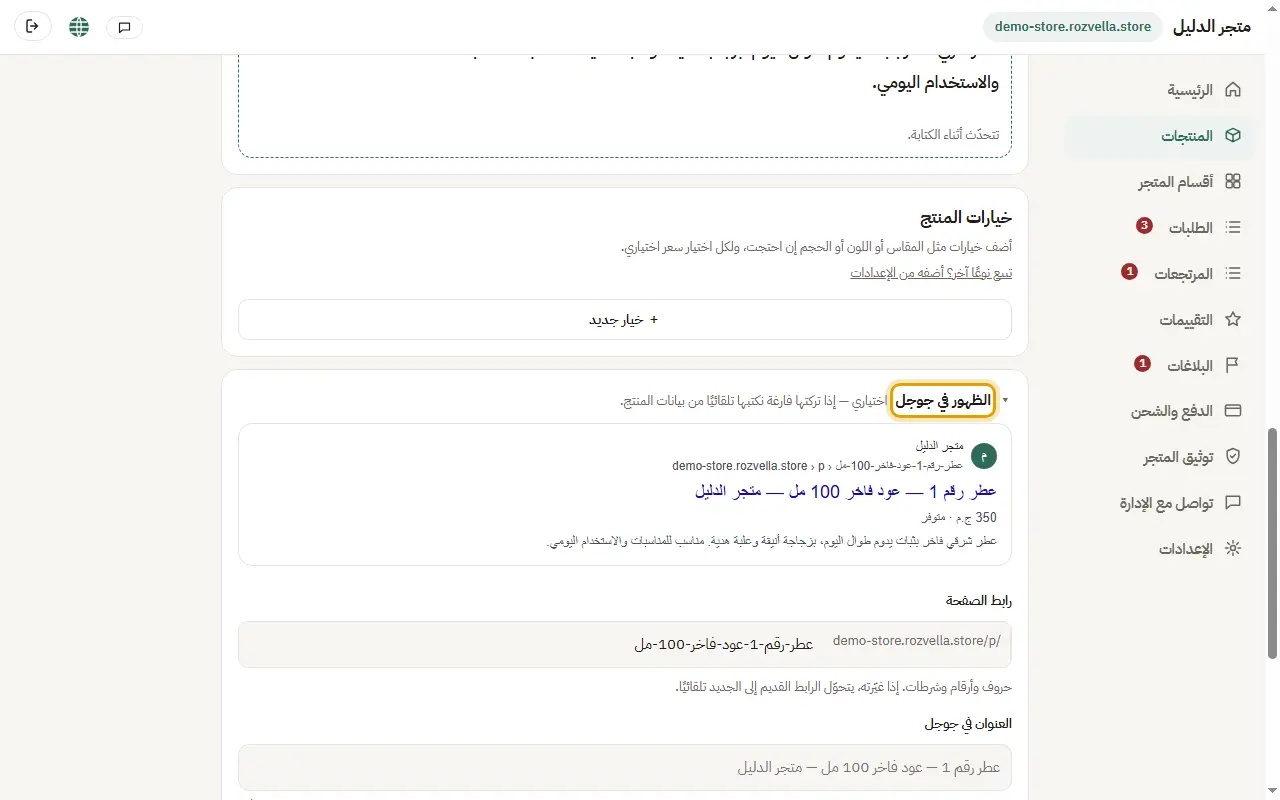
المنتجاتالظهور في جوجل

في أسفل فورم المنتج افتح «الظهور في جوجل» لتعدّل رابط الصفحة والعنوان والوصف.
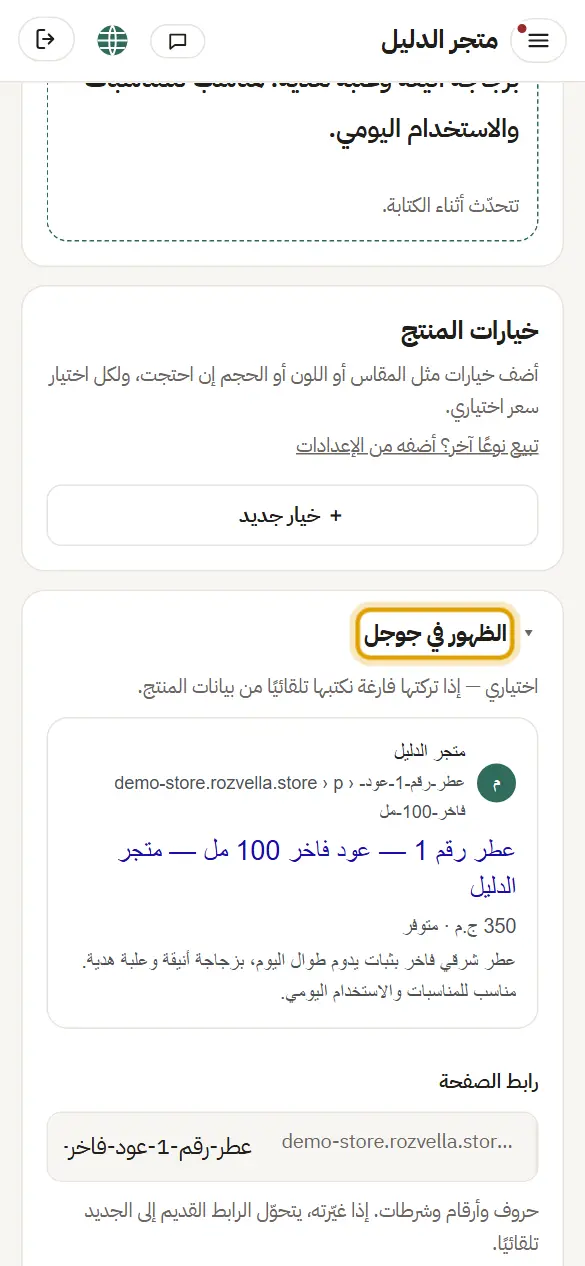
الصورة من لوحة تجريبية
عنوان ووصف كل منتج — الظهور في جوجلعنوان ووصف كل منتج — الظهور في جوجلعنوان ووصف كل منتج — الظهور في جوجل
ما الذي يحدث؟إذا غيّرت رابط الصفحة، الرابط القديم ينقل الزوار إلى الجديد تلقائيًا.

3Google Search Console

أين؟

الإعداداتمحركات البحث

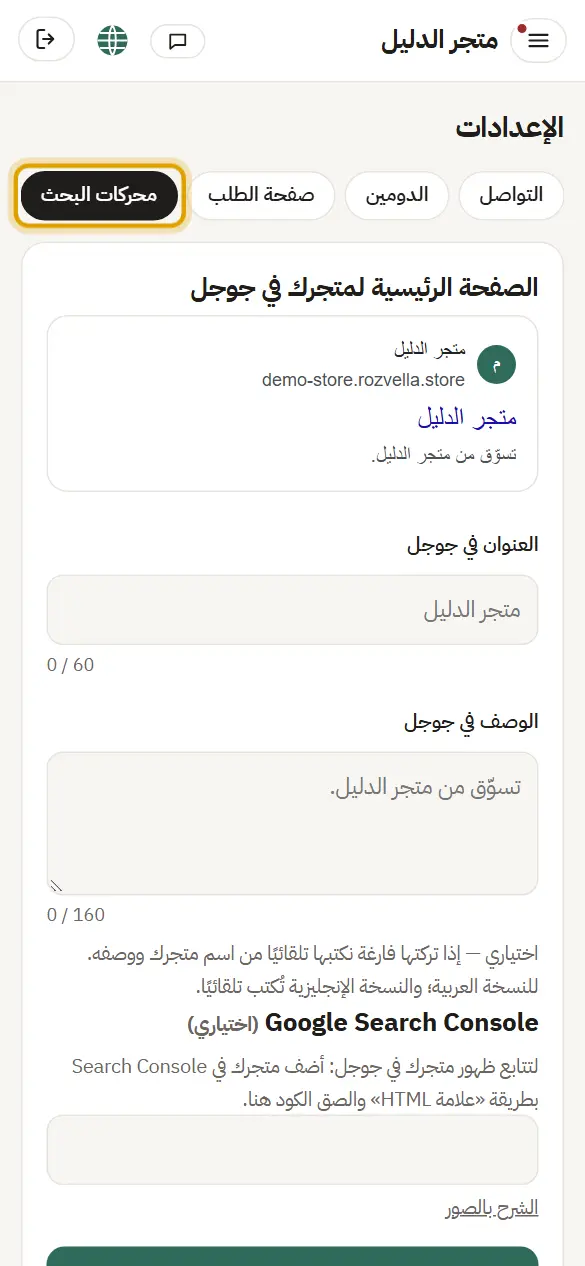
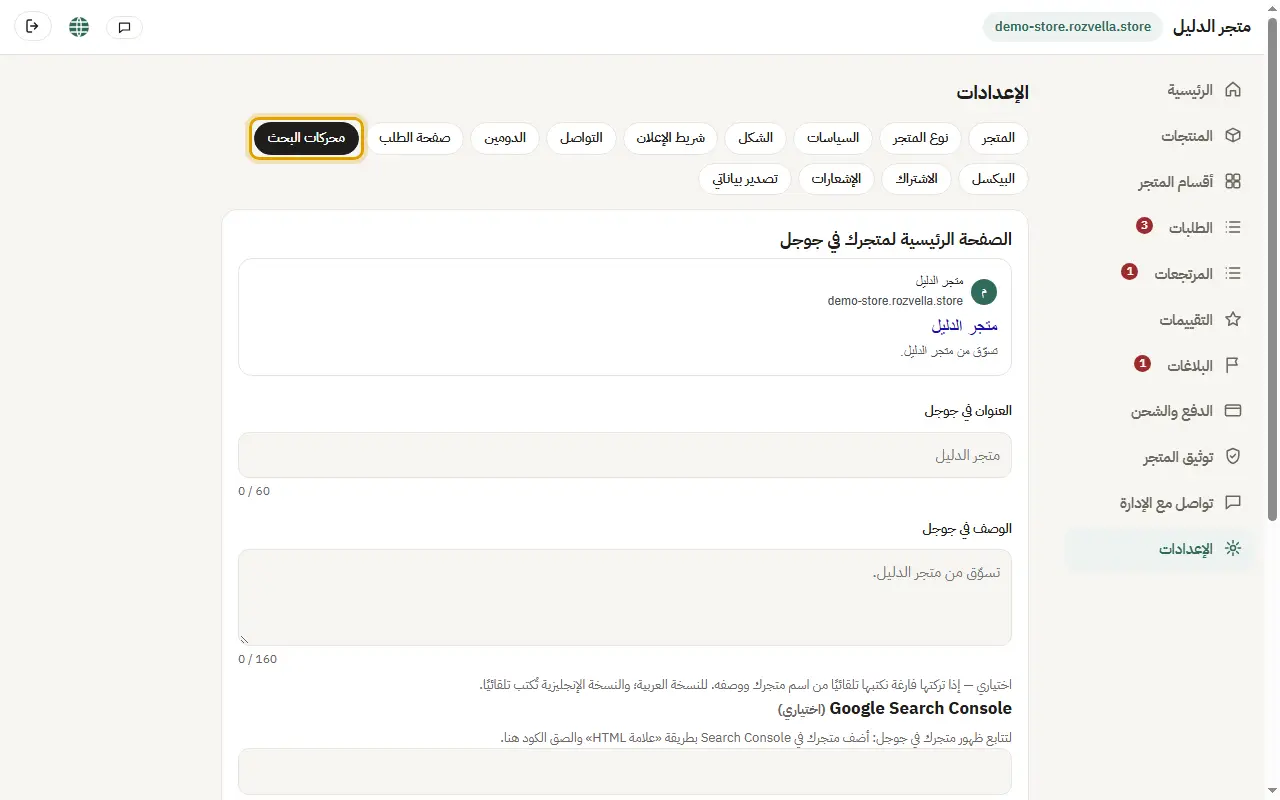
في Search Console أضف متجرك بطريقة «علامة HTML»، وانسخ الكود، والصقه في خانة Google Search Console واضغط «حفظ». ثم اضغط «تحقق» في Search Console، وأرسل خريطة الموقع sitemap.xml.
الصورة من لوحة تجريبية
Google Search Console — الظهور في جوجلGoogle Search Console — الظهور في جوجلGoogle Search Console — الظهور في جوجل
ما الذي يحدث؟تتابع ظهور متجرك في نتائج البحث وعدد الزوار منها.
أخطاء شائعة وحلها
«كود Search Console غير صحيح»

الصق الكود أو العلامة كاملة كما تظهر في Search Console.

4Google Merchant Center

أين؟

الإعداداتمحركات البحثنسخ

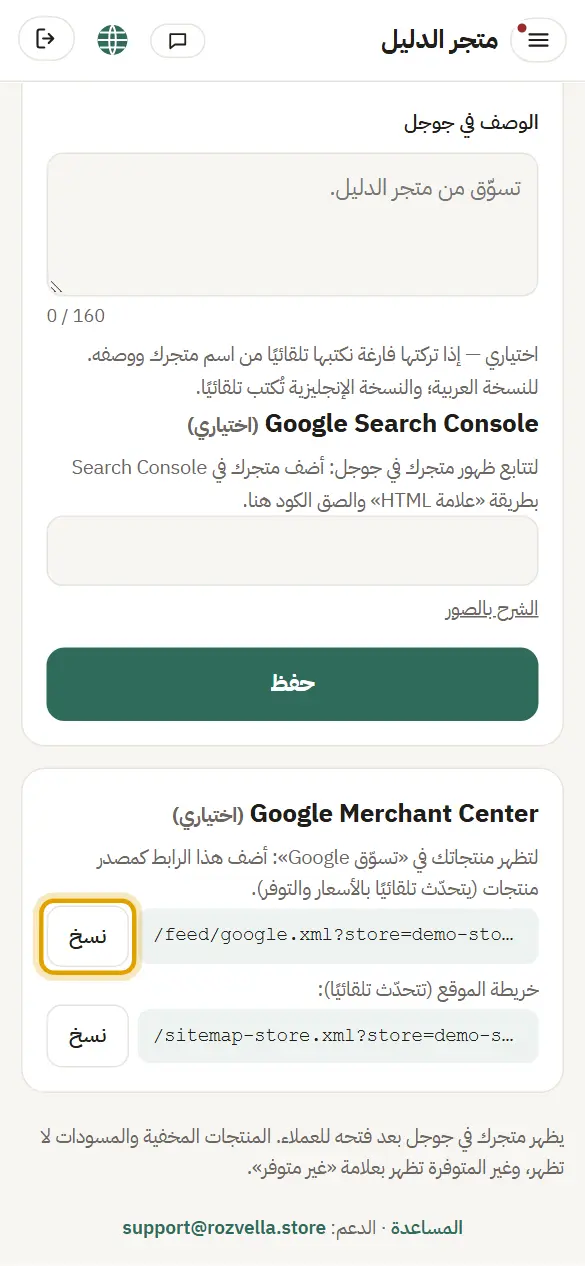
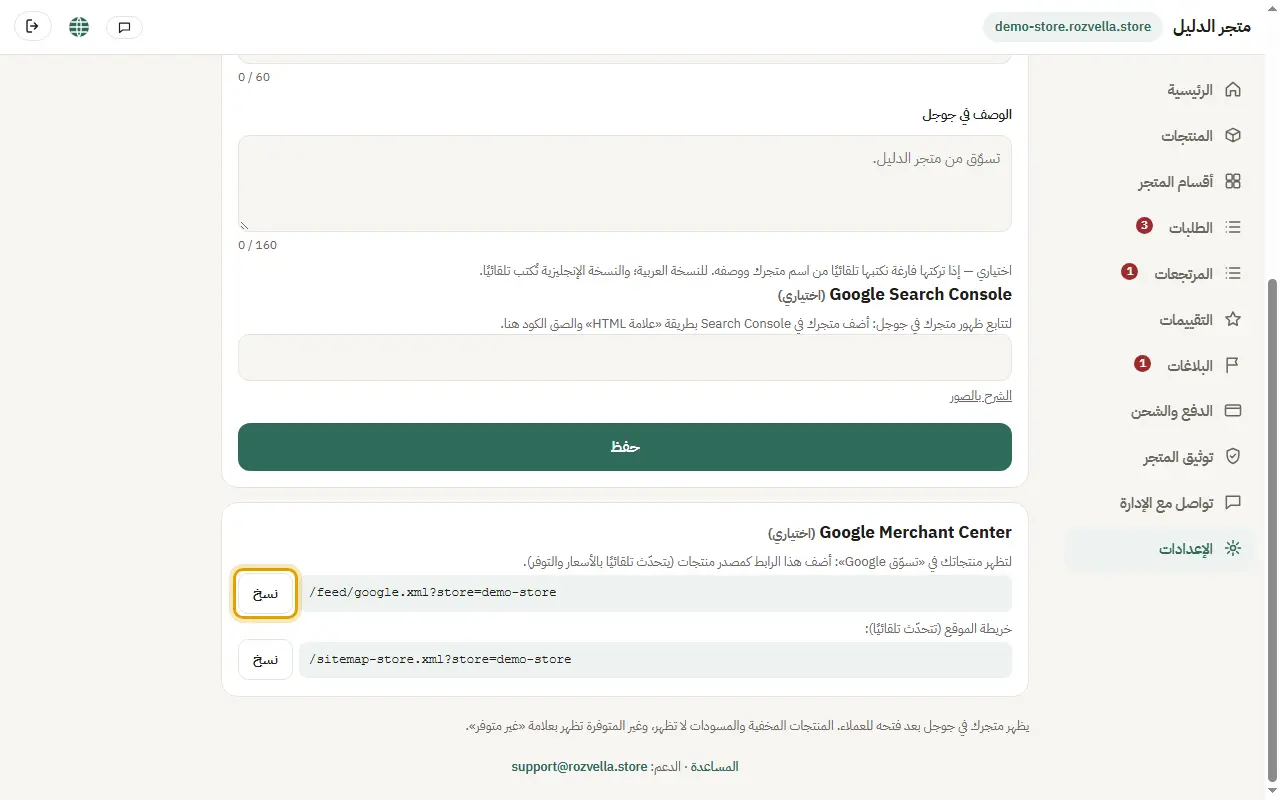
انسخ رابط ملف المنتجات من بطاقة Google Merchant Center، وأضفه في Merchant Center كمصدر منتجات من «رابط ملف».
الصورة من لوحة تجريبية
Google Merchant Center — الظهور في جوجلGoogle Merchant Center — الظهور في جوجلGoogle Merchant Center — الظهور في جوجل
ما الذي يحدث؟تظهر منتجاتك في «تسوّق Google» بالصور والأسعار، والملف يتحدّث وحده.

يظهر متجرك في جوجل بعد فتحه للعملاء، وقد يستغرق ذلك من أيام إلى أسابيع.