الشعار والألوان وشكل المتجر
شكل متجرك من «الإعدادات ← الشكل» و«شريط الإعلان»، ويظهر التغيير في متجرك فورًا.
في هذه المقالة (5)
1لون المتجر
أين؟الإعدادات›الشكل›لون المتجر
اختر لونًا من الألوان الجاهزة، ثم اضغط «حفظ».
الصورة من لوحة تجريبية
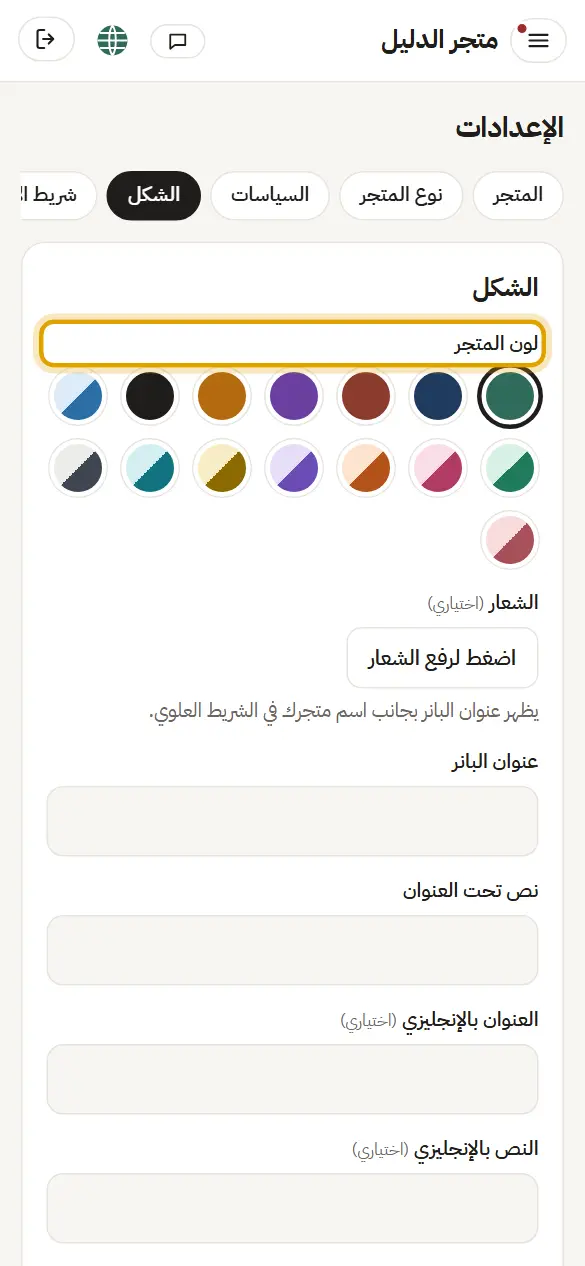
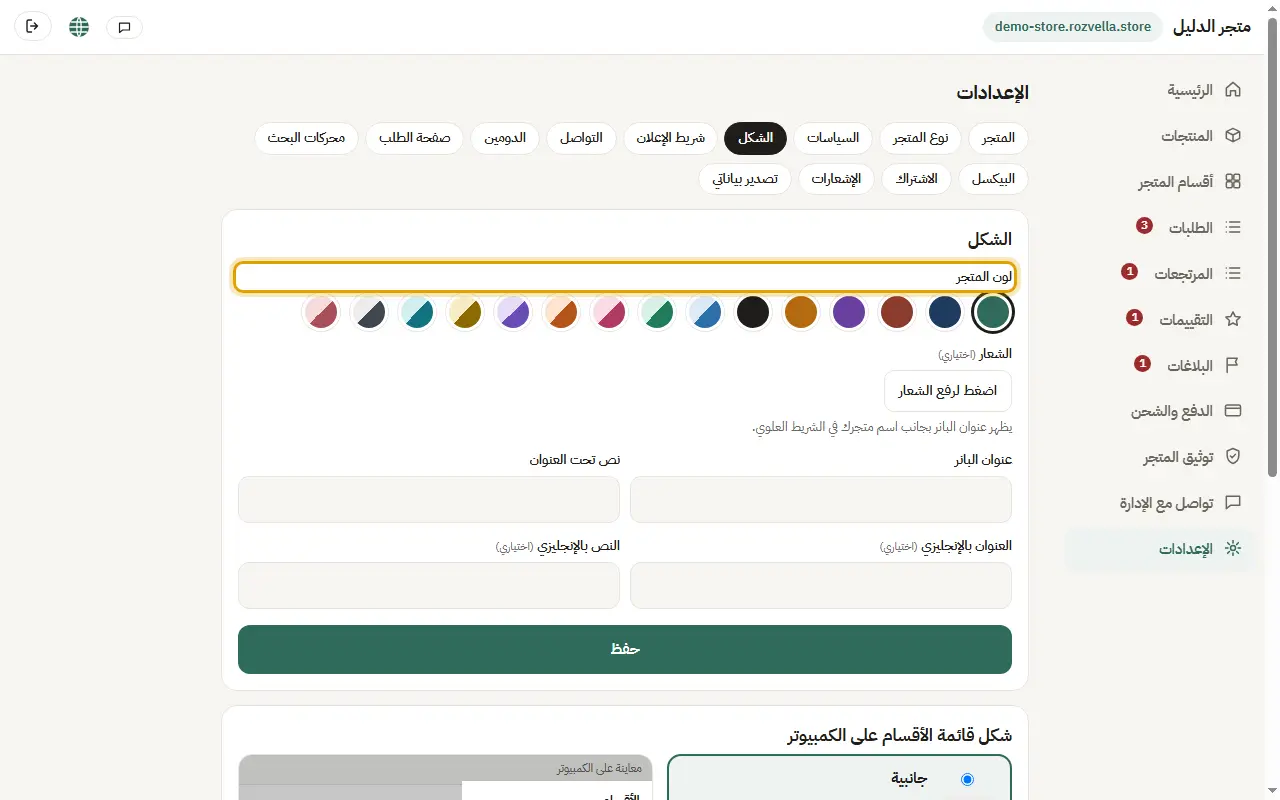
ما الذي يحدث؟تتلوّن الأزرار والعناوين وأسفل المتجر باللون الذي اخترته، بتباين واضح للقراءة.
2الشعار
أين؟الإعدادات›الشكل›اضغط لرفع الشعار
اضغط «اضغط لرفع الشعار» واختر صورة الشعار من جهازك.
الصورة من لوحة تجريبية
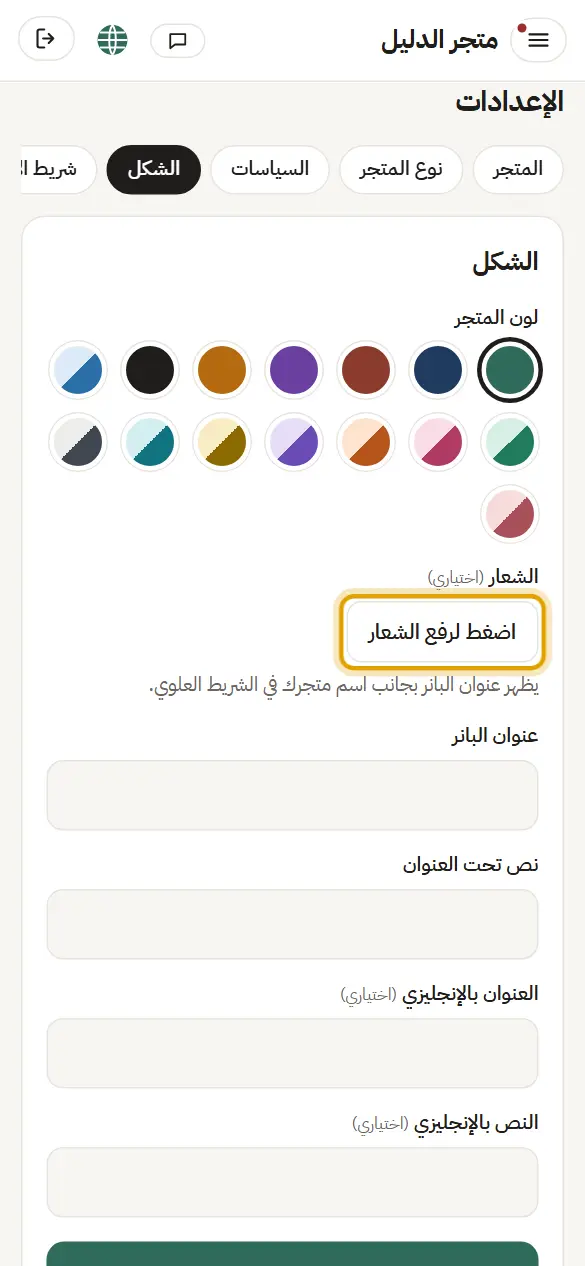
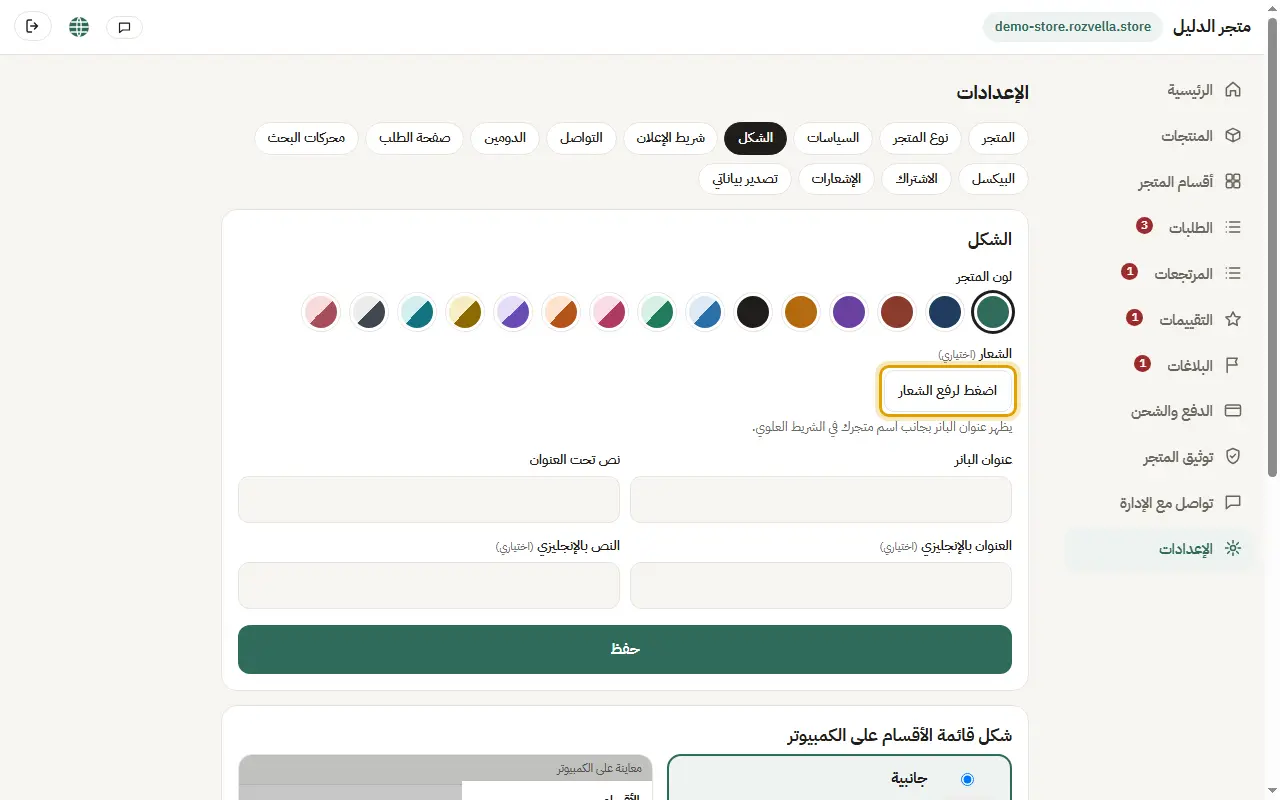
ما الذي يحدث؟يظهر الشعار في أعلى متجرك، وتُصنع أيقونة المتجر في المتصفح وعلى شاشة الهاتف منه تلقائيًا. وإذا لم ترفع شعارًا تُصنع من أول حرف من اسم متجرك.
أخطاء شائعة وحلها«الملف ليس صورة مدعومة»
ارفع صورة بصيغة JPG أو PNG أو WebP.
«الصورة كبيرة جدًا»
صغّر الصورة أو ارفع نسخة أقل حجمًا.
3عنوان البانر
أين؟الإعدادات›الشكل›عنوان البانر
اكتب «عنوان البانر» (مثل: منتجات مختارة بعناية)، وبالإنجليزية إن أردت، ثم اضغط «حفظ».
الصورة من لوحة تجريبية
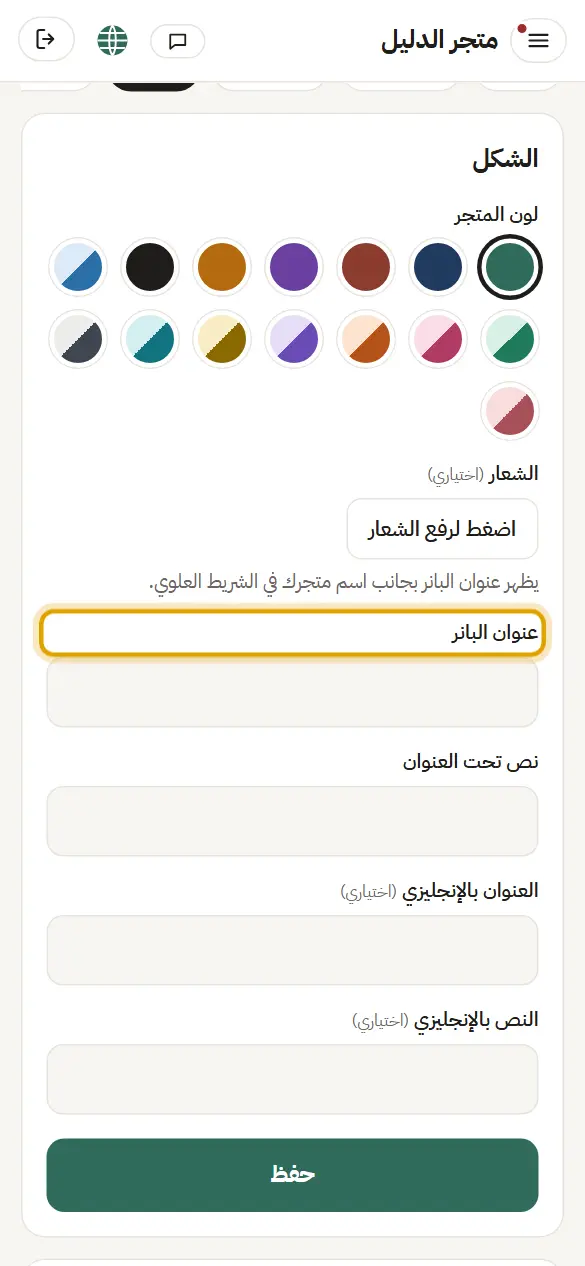
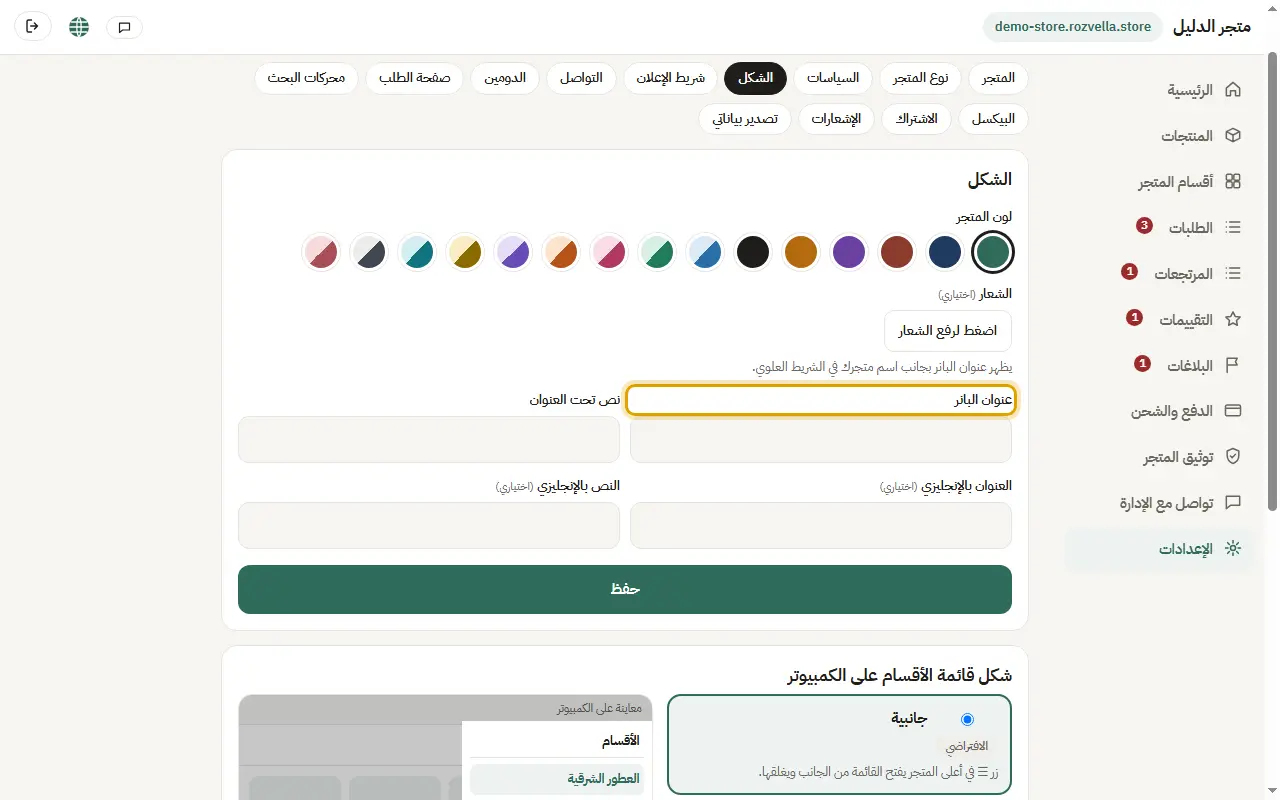
ما الذي يحدث؟يظهر العنوان بجانب اسم متجرك في الشريط العلوي في كل صفحات المتجر.
4شكل قائمة الأقسام على الكمبيوتر
أين؟الإعدادات›الشكل›شكل قائمة الأقسام على الكمبيوتر
اختر «جانبية» (زر ☰) أو «أفقية» (شريط أعلى المتجر)، وشاهد المعاينة، ثم اضغط «حفظ».
الصورة من لوحة تجريبية
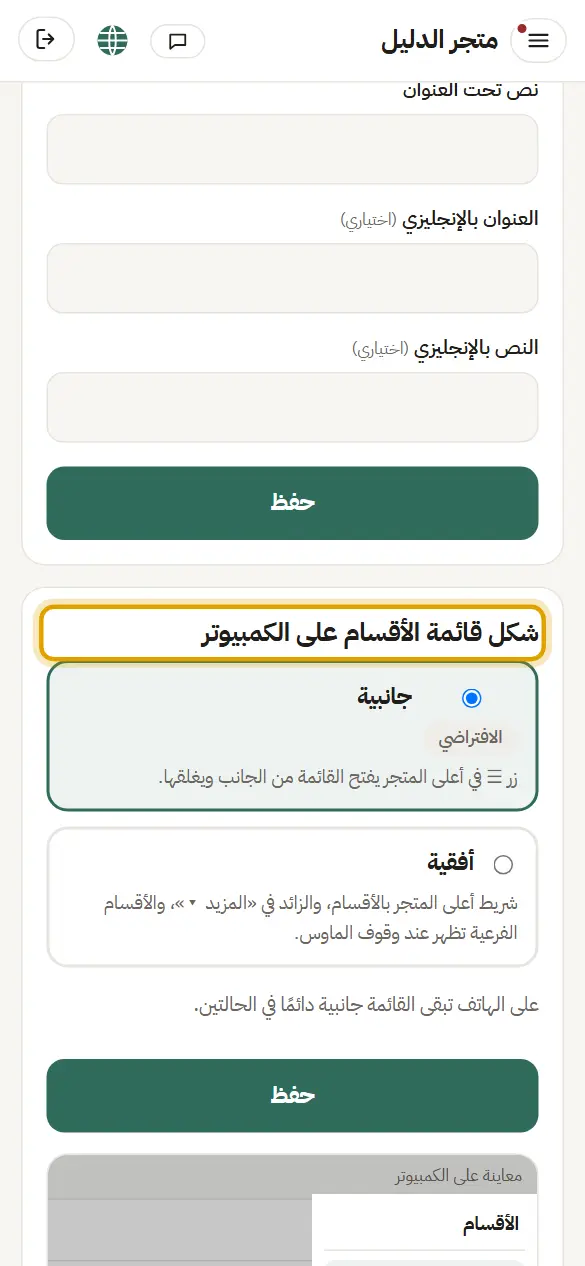
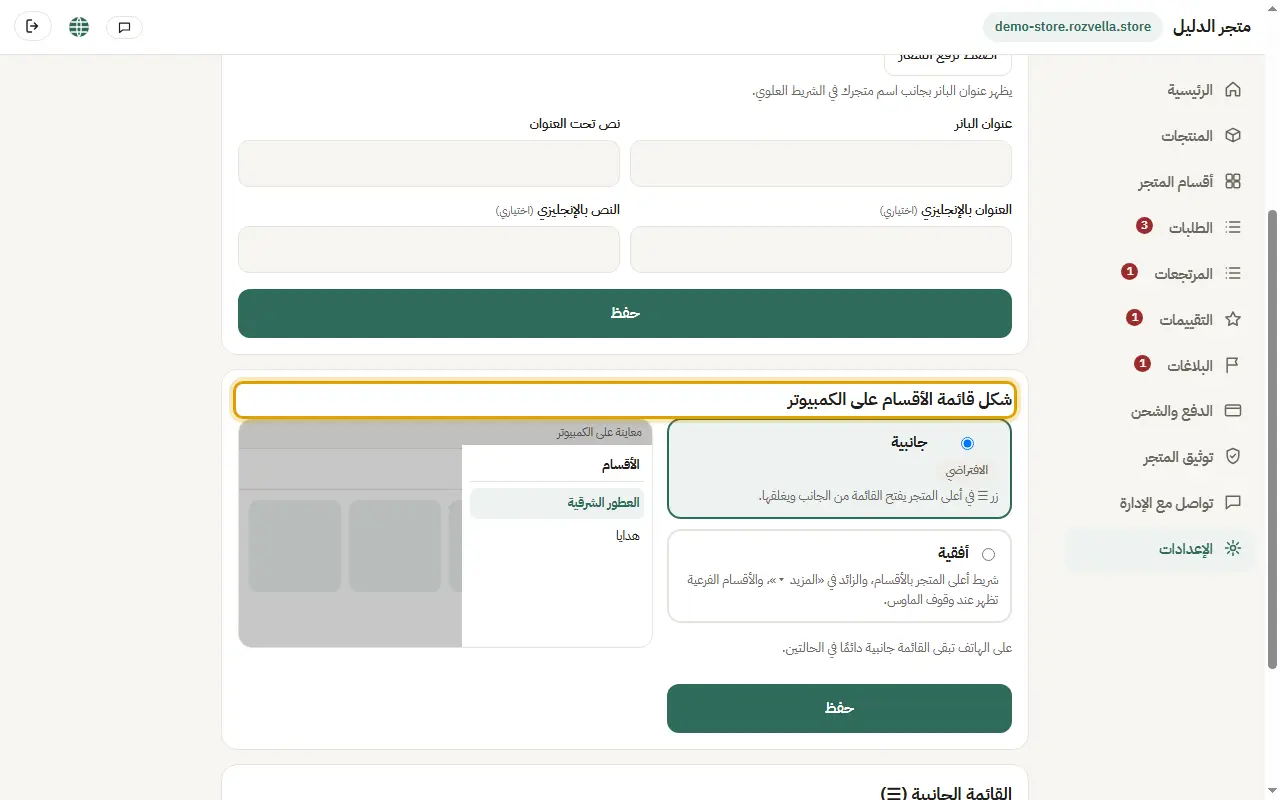
ما الذي يحدث؟تتغيّر القائمة على الكمبيوتر فقط. على الهاتف تبقى القائمة جانبية دائمًا.
5شريط الإعلان
أين؟الإعدادات›شريط الإعلان›تشغيل الشريط
ضع علامة على «تشغيل الشريط»، واكتب رسائلك، واختر لون الخلفية والنص والحركة، ويمكنك ربط كل رسالة بقسم أو منتج. ثم اضغط «حفظ».
الصورة من لوحة تجريبية
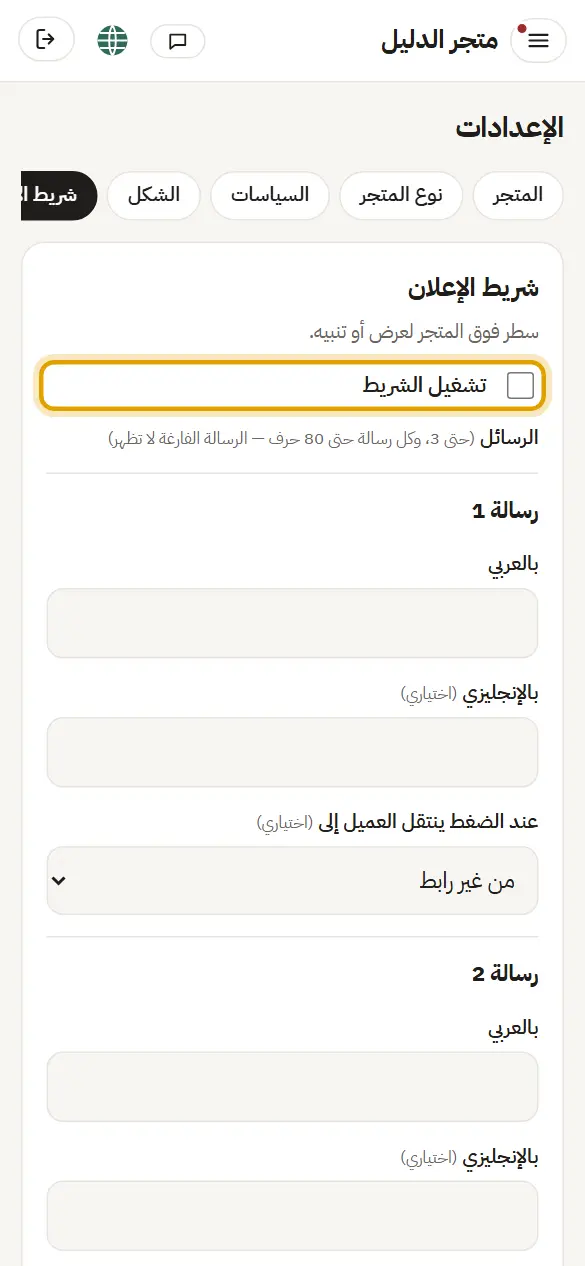
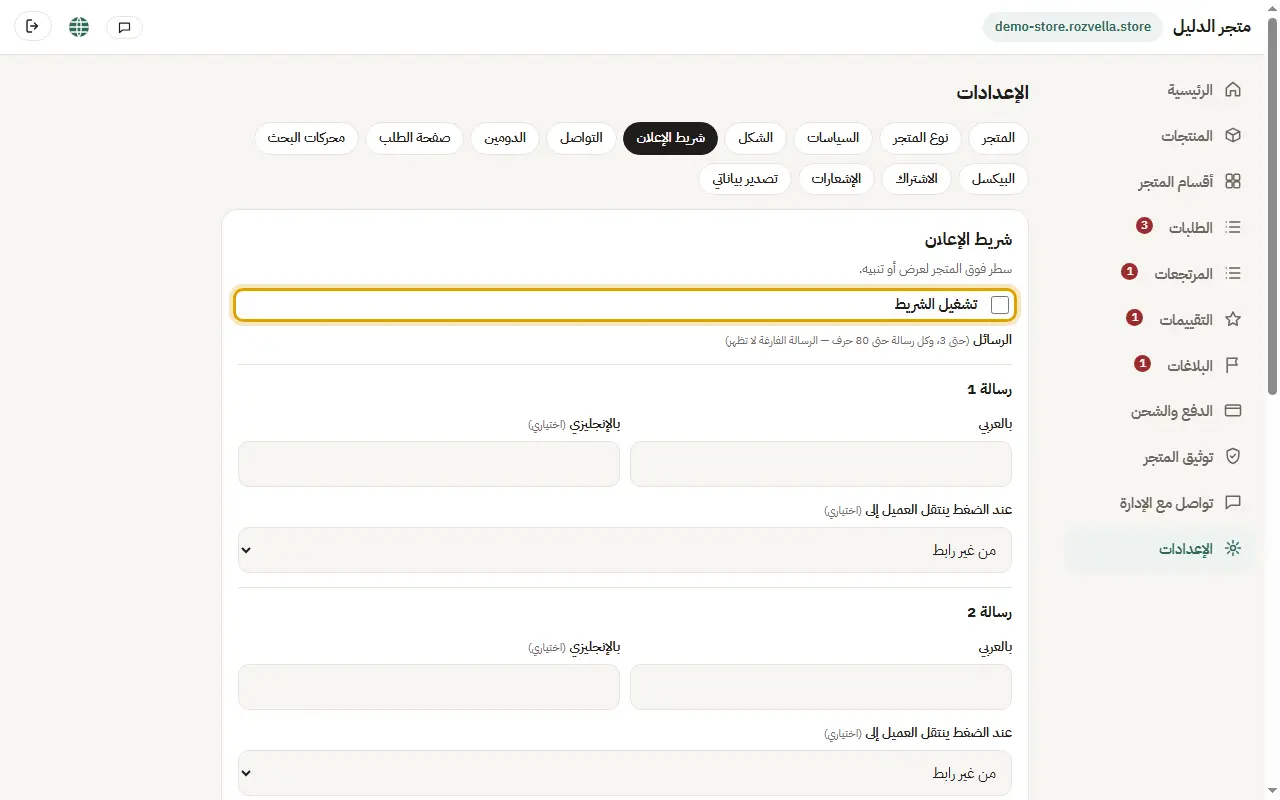
ما الذي يحدث؟يظهر الشريط أعلى كل صفحات متجرك، والرسالة الفارغة لا تظهر.