إضافة منتج وصوره
كل منتج يحتاج إلى 1 صور على الأقل وسعر لينشر في متجرك. ويمكنك حفظه مسودة وإكماله لاحقًا.
في هذه المقالة (7)
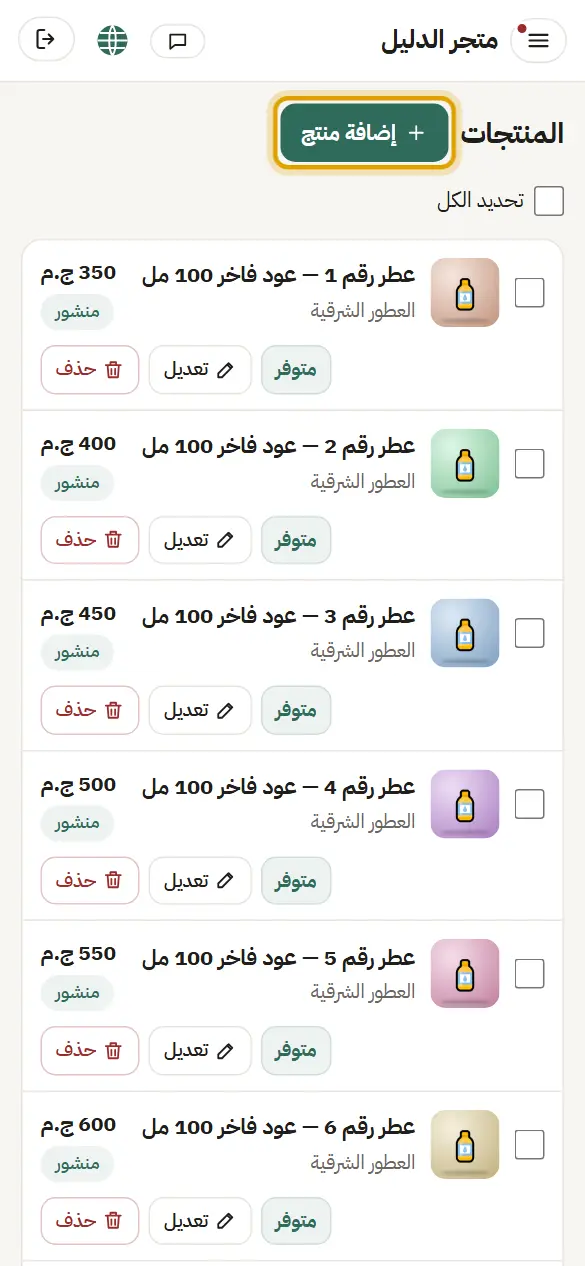
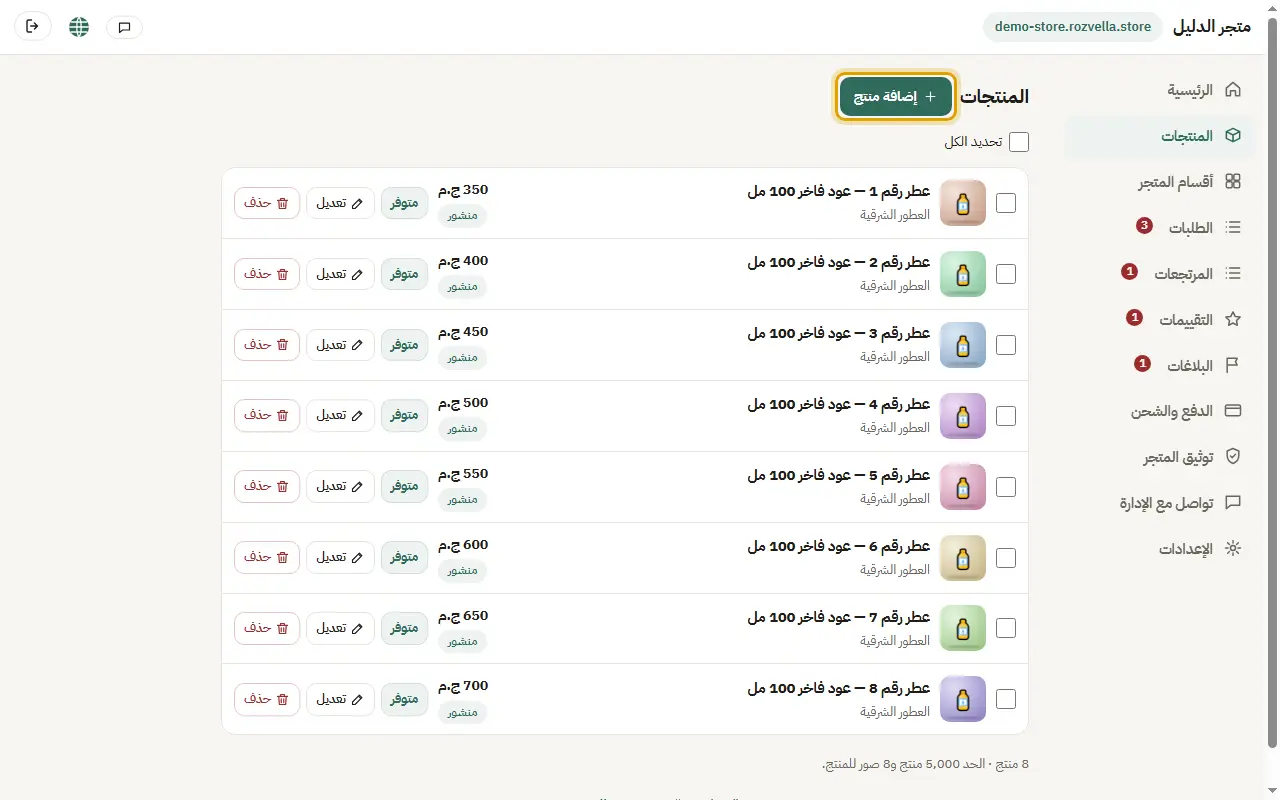
1افتح «إضافة منتج»
أين؟المنتجات›إضافة منتج
من «المنتجات» اضغط «إضافة منتج».
2ارفع الصور
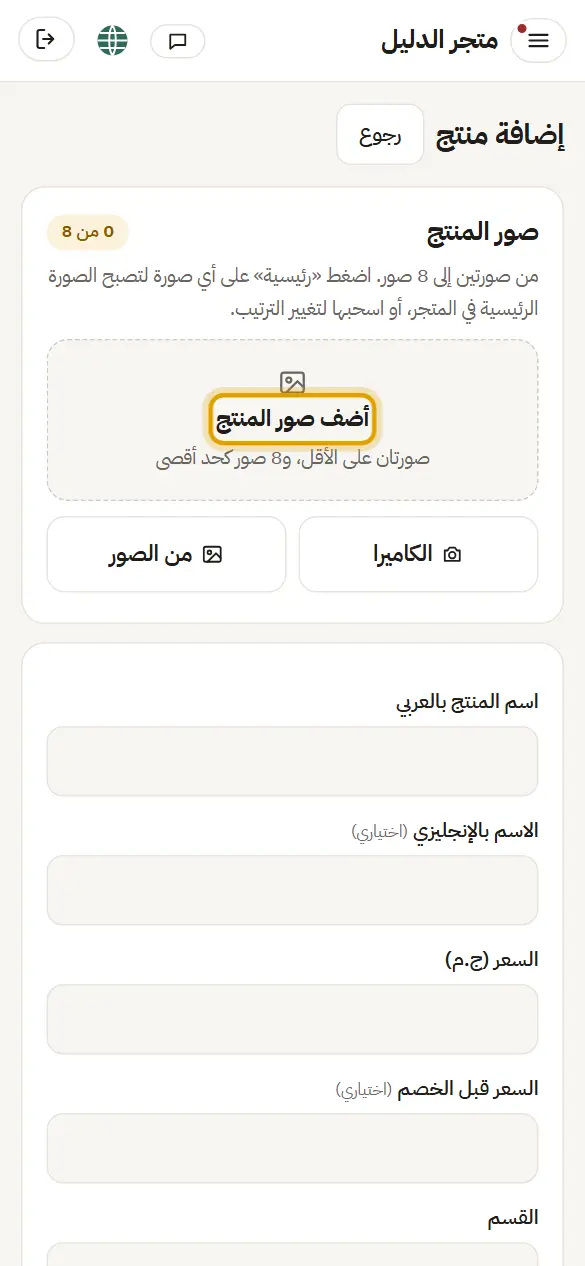
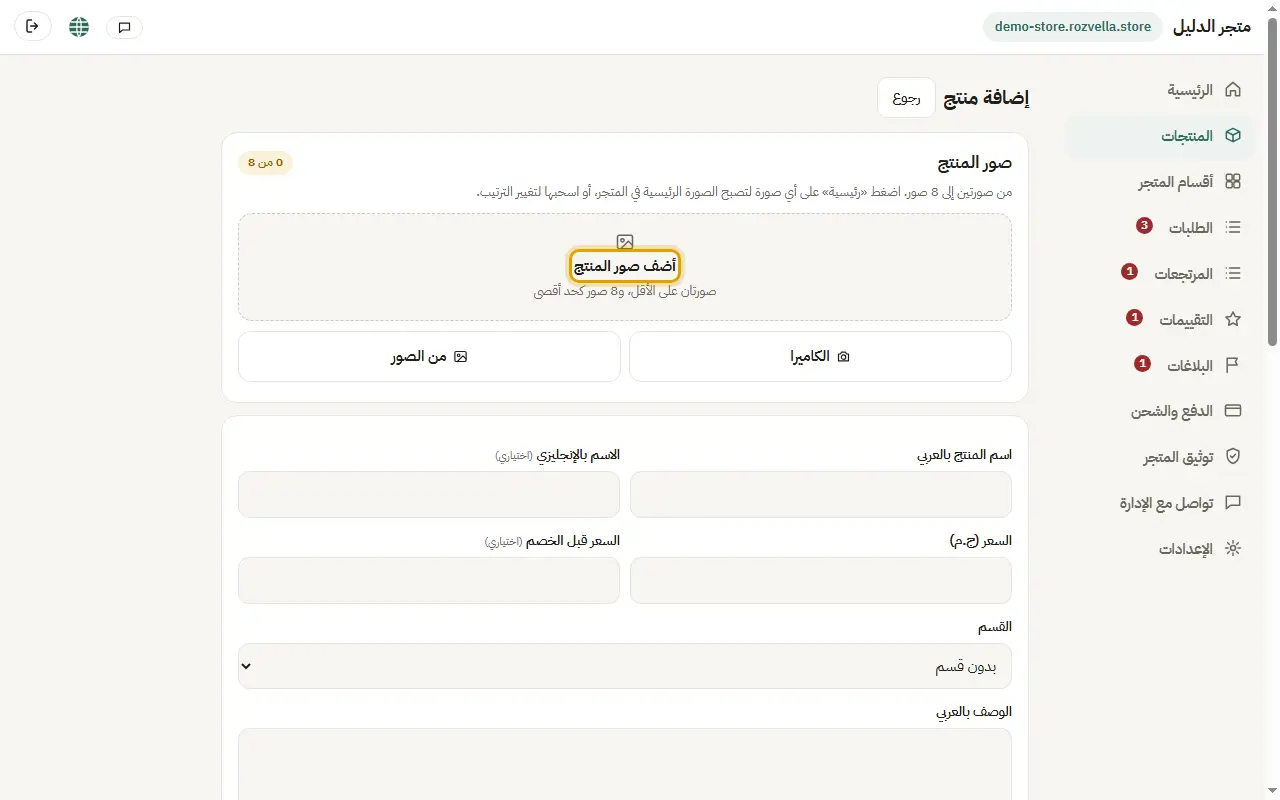
أين؟المنتجات›إضافة منتج›أضف صور المنتج
اضغط «أضف صور المنتج» وارفع من 1 إلى 8 صور من الكاميرا أو المعرض. اسحب الصور لترتيبها، واضغط «رئيسية» على الصورة التي تظهر أولًا.
«الصور كبيرة جدًا (حتى 5 ميجا للصورة)»
صغّر الصورة أو التقطها بدقة أقل، ثم ارفعها مرة أخرى.
«رفعت صورًا كثيرة بدون حفظ»
احفظ المنتج أولًا، ثم أكمل رفع الصور. الصور التي لا تُحفظ تُمسح بعد يوم.
3الاسم والسعر والوصف
أين؟المنتجات›إضافة منتج
اكتب اسم المنتج، والسعر، و«السعر قبل الخصم» إن وجد، والقسم، والوصف. في «المميزات» اكتب كل ميزة في سطر، وفي «التفاصيل» كل سطر «الاسم: القيمة». الإنجليزية اختيارية.
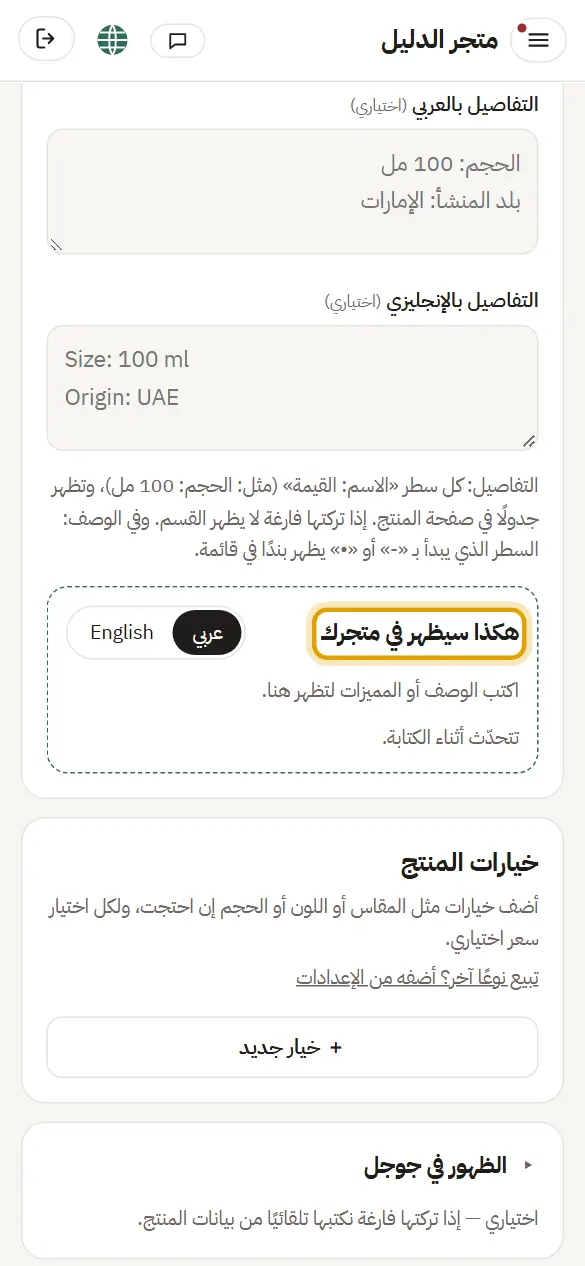
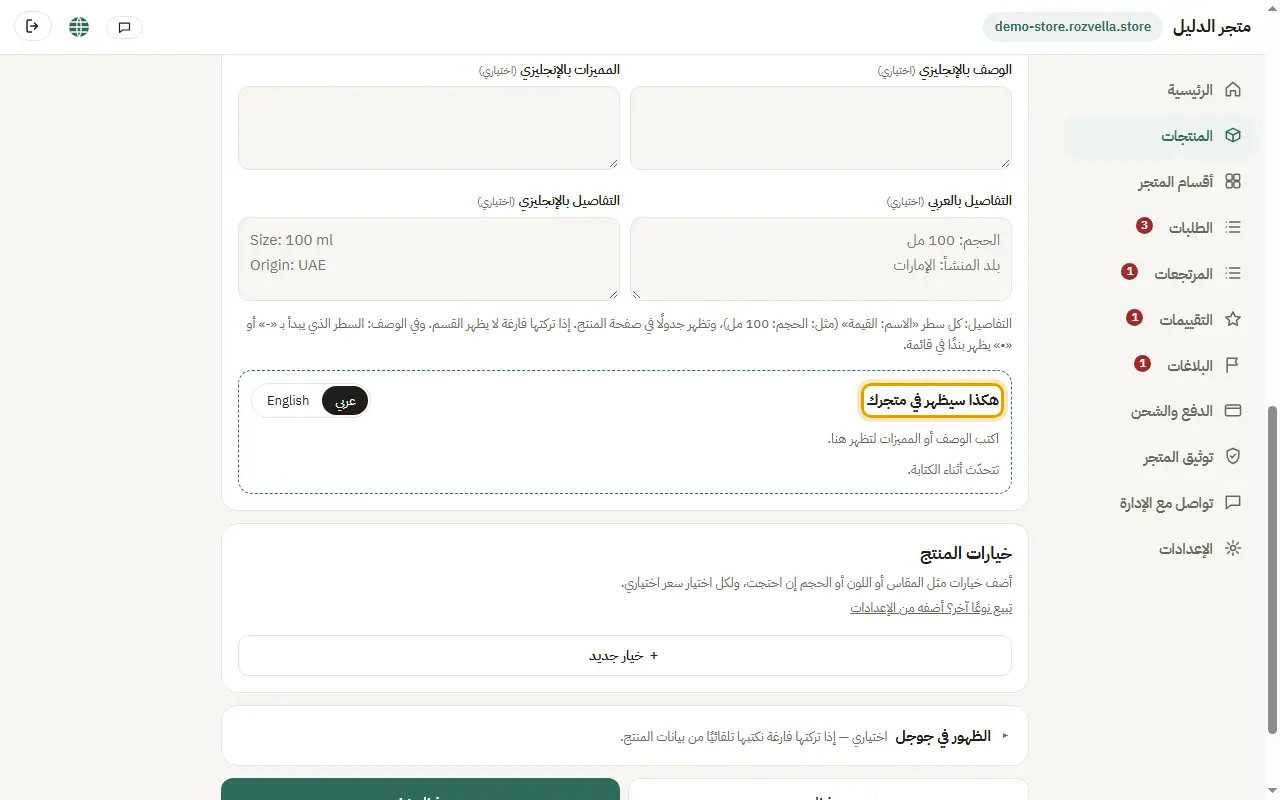
«يجب أن يكون السعر قبل الخصم أكبر من السعر»
اكتب السعر الحالي في «السعر» والسعر القديم الأعلى في «السعر قبل الخصم»، أو اترك الثاني فارغًا.
«اكتب اسم المنتج»
الاسم بالعربي مطلوب حتى للمسودة.
4«حفظ» أو «حفظ ونشر»
أين؟المنتجات›إضافة منتج›حفظ ونشر
اضغط «حفظ» ليُحفظ المنتج مسودة لا تظهر للعملاء (ويمكن بدون سعر)، أو «حفظ ونشر» ليظهر في متجرك فورًا.
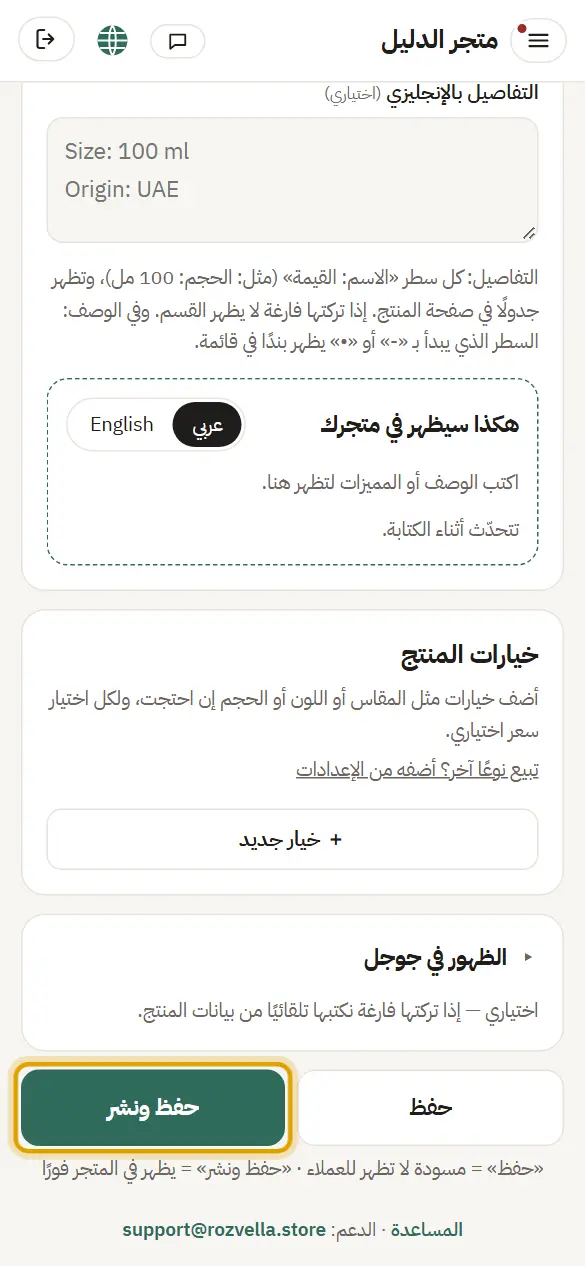
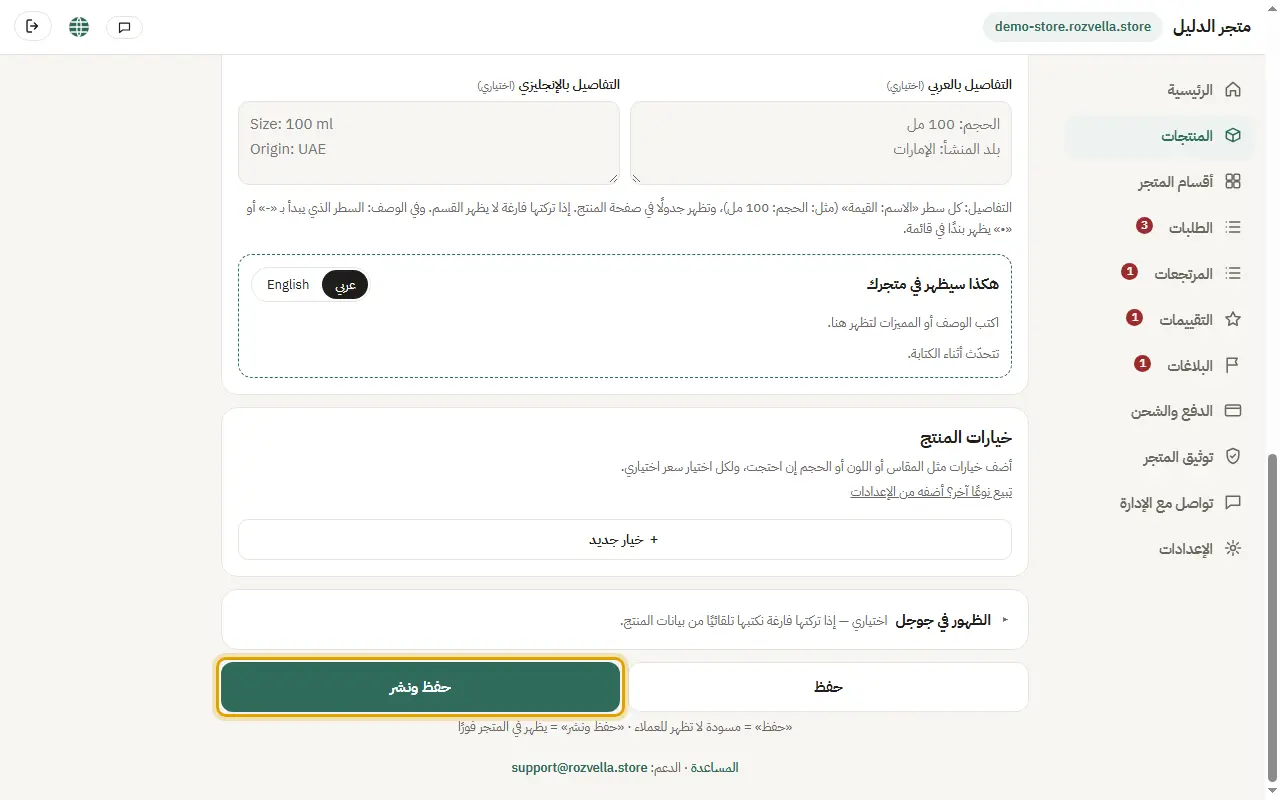
«اكتب السعر لتنشر المنتج»
المنتج المنشور يحتاج سعرًا. اكتب السعر، أو اضغط «حفظ» ليبقى مسودة.
لا يُنشر المنتج بسبب الصور
«حفظ ونشر» يحتاج 1 صور على الأقل. أضف الصور الناقصة.
5المسودات و«نشر الكل»
أين؟المنتجات
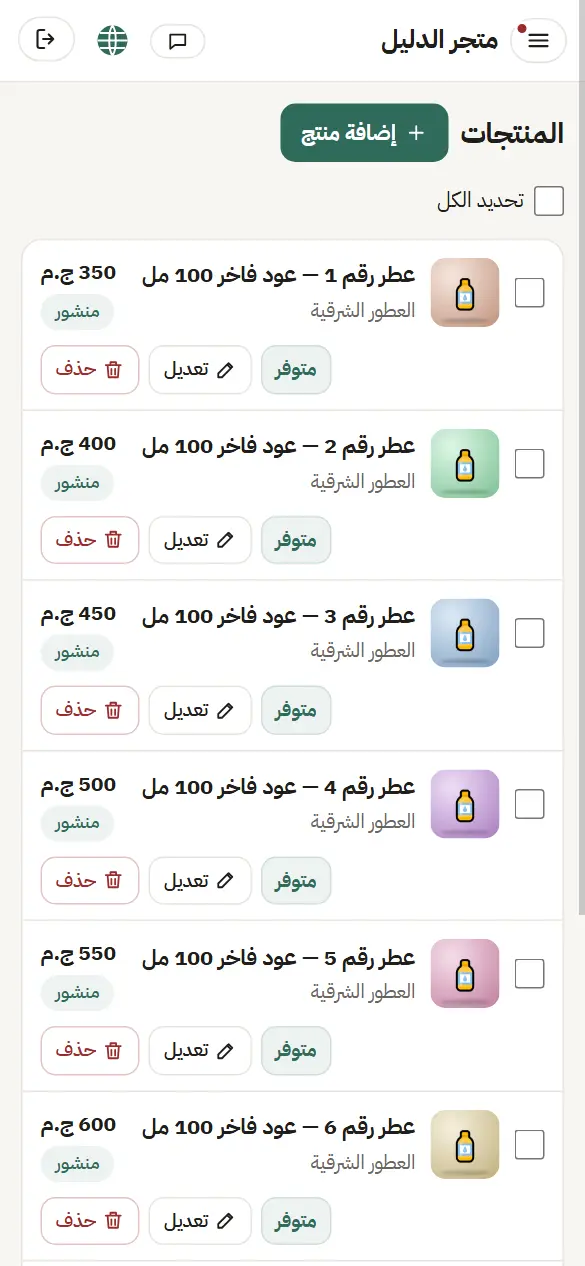
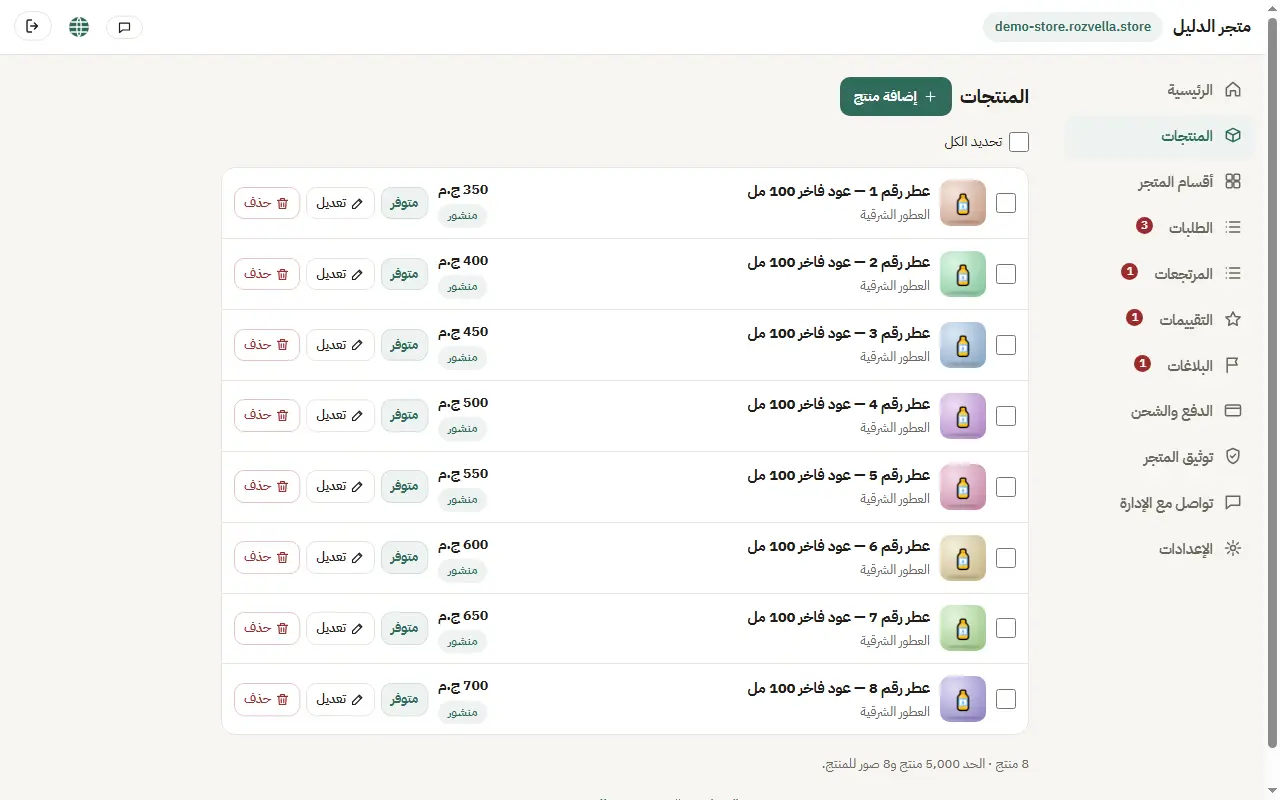
في «المنتجات» تظهر حالة كل منتج: منشور، أو مخفي، أو مسودة. و«نشر الكل» ينشر المسودات المكتملة.
6متوفر / غير متوفر
أين؟المنتجات›متوفر
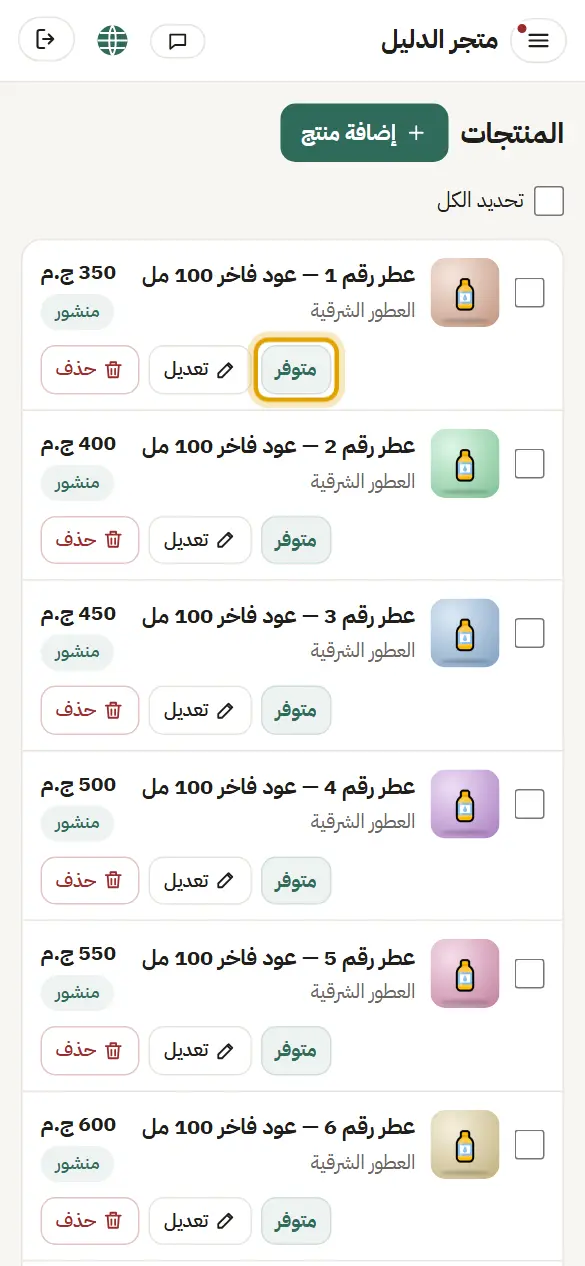
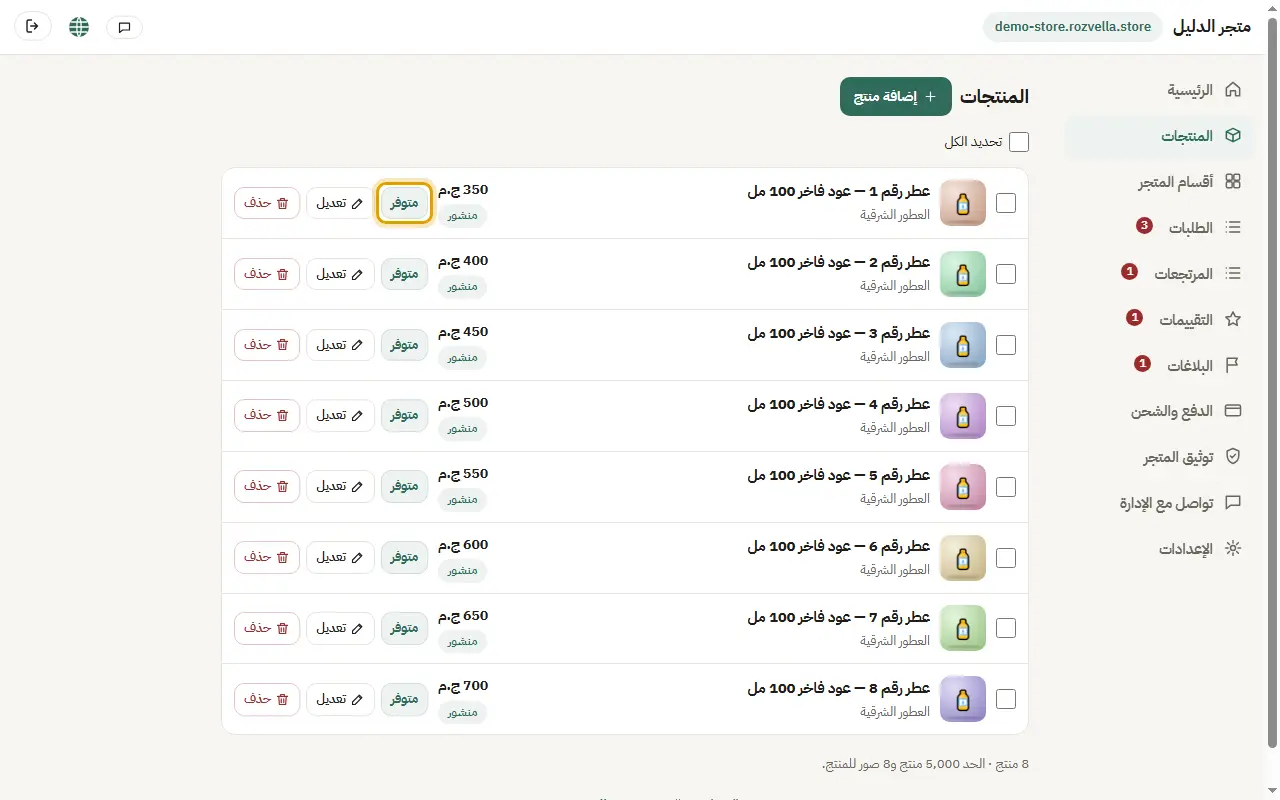
إذا نفد المنتج اضغط «متوفر» بجانبه ليصبح «غير متوفر».
7الإخفاء والحذف
أين؟المنتجات›إخفاء من المتجر
«إخفاء من المتجر» يخفي المنتج دون حذفه. و«حذف» يزيله من متجرك ولوحتك بعد التأكيد.
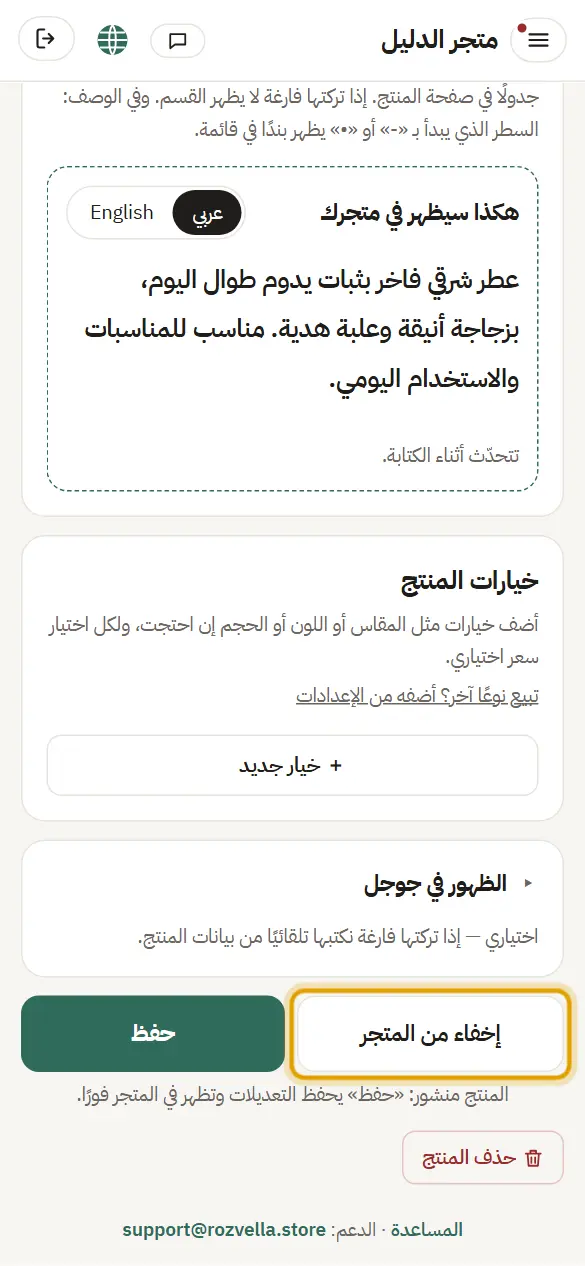
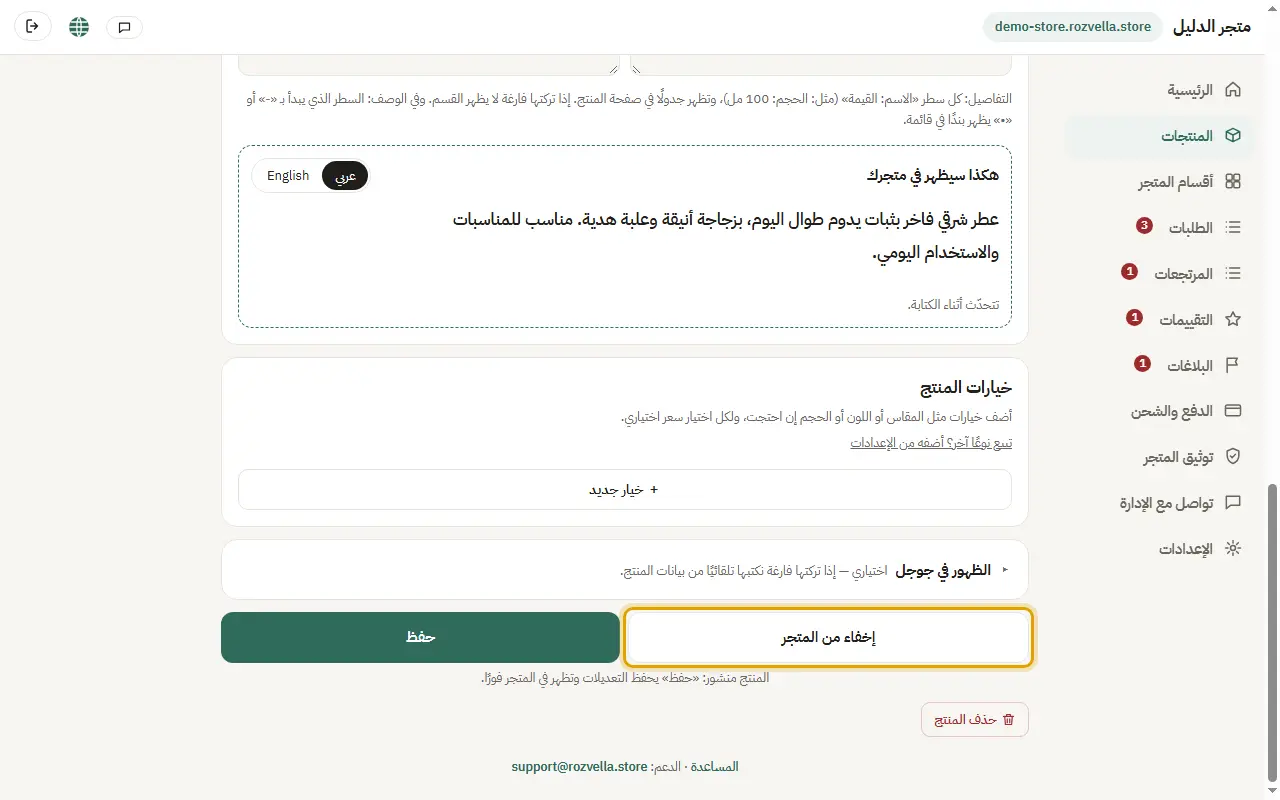
لكل منتج «الظهور في جوجل» في أسفل الفورم (اختياري). التفاصيل في مقالة «الظهور في جوجل».