rozvella.storeأنشئ متجرك

إضافة منتج وصوره

كل منتج يحتاج إلى 1 صور على الأقل وسعر لينشر في متجرك. ويمكنك حفظه مسودة وإكماله لاحقًا.

7 خطوات · آخر تحديث: 17 نوفمبر 2026

في هذه المقالة (7)
  1. افتح «إضافة منتج»
  2. ارفع الصور
  3. الاسم والسعر والوصف
  4. «حفظ» أو «حفظ ونشر»
  5. المسودات و«نشر الكل»
  6. متوفر / غير متوفر
  7. الإخفاء والحذف

1افتح «إضافة منتج»

أين؟

المنتجاتإضافة منتج

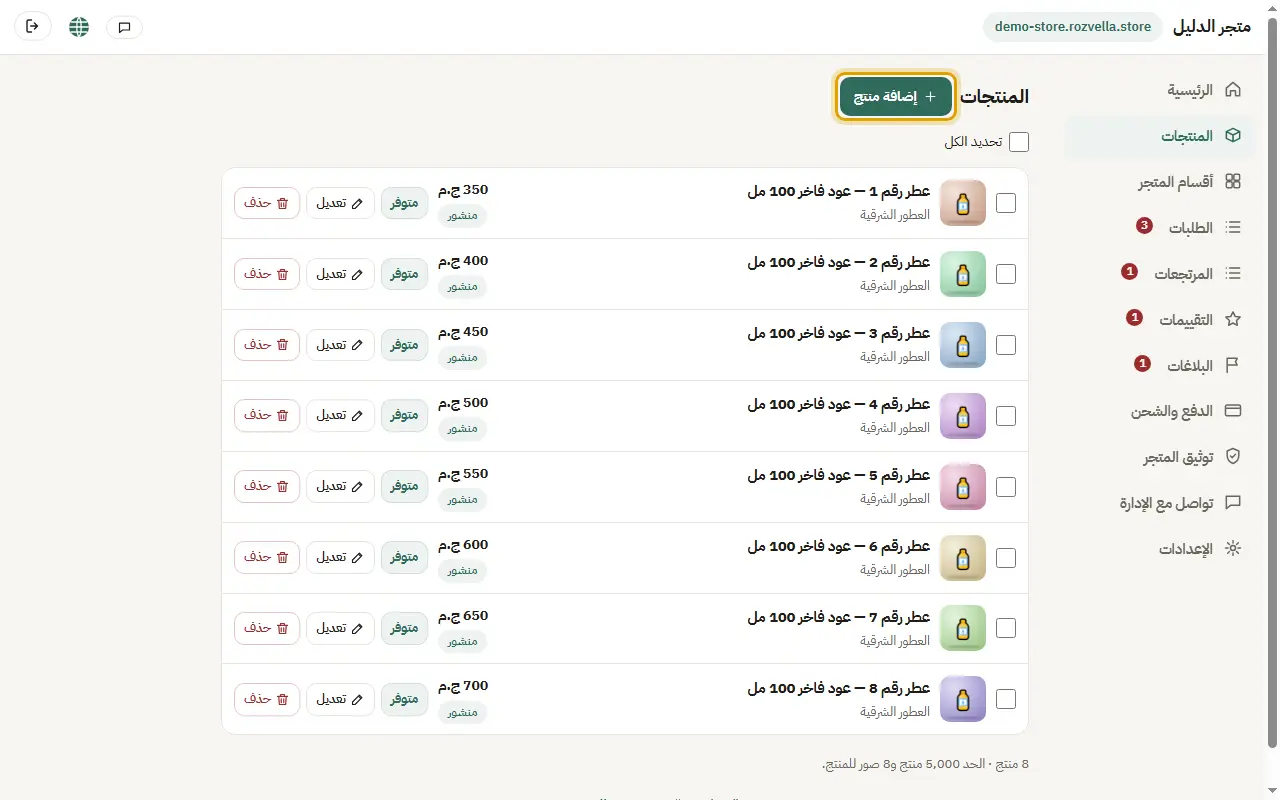
من «المنتجات» اضغط «إضافة منتج».
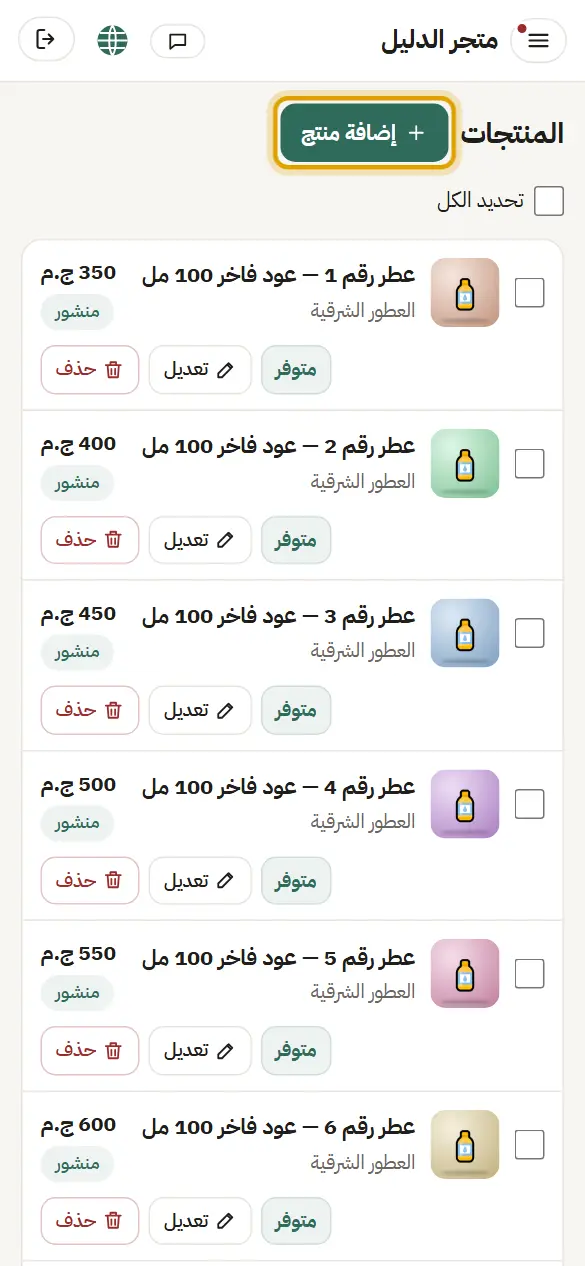
الصورة من لوحة تجريبية
افتح «إضافة منتج» — إضافة منتج وصورهافتح «إضافة منتج» — إضافة منتج وصورهافتح «إضافة منتج» — إضافة منتج وصوره
ما الذي يحدث؟يفتح فورم المنتج الجديد.

2ارفع الصور

أين؟

المنتجاتإضافة منتجأضف صور المنتج

اضغط «أضف صور المنتج» وارفع من 1 إلى 8 صور من الكاميرا أو المعرض. اسحب الصور لترتيبها، واضغط «رئيسية» على الصورة التي تظهر أولًا.
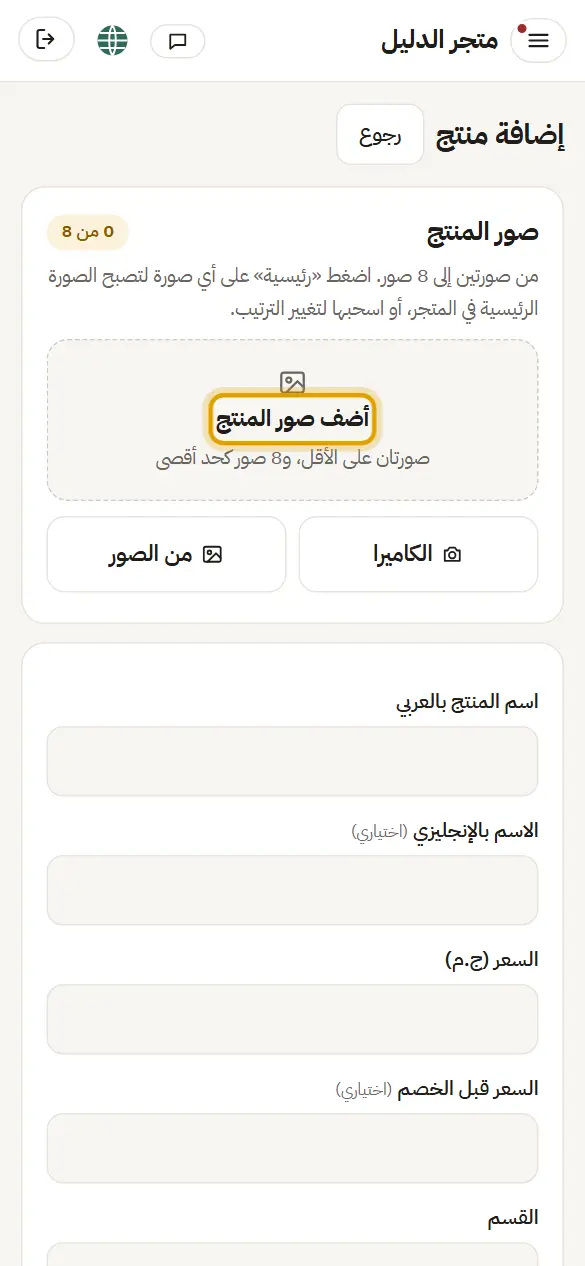
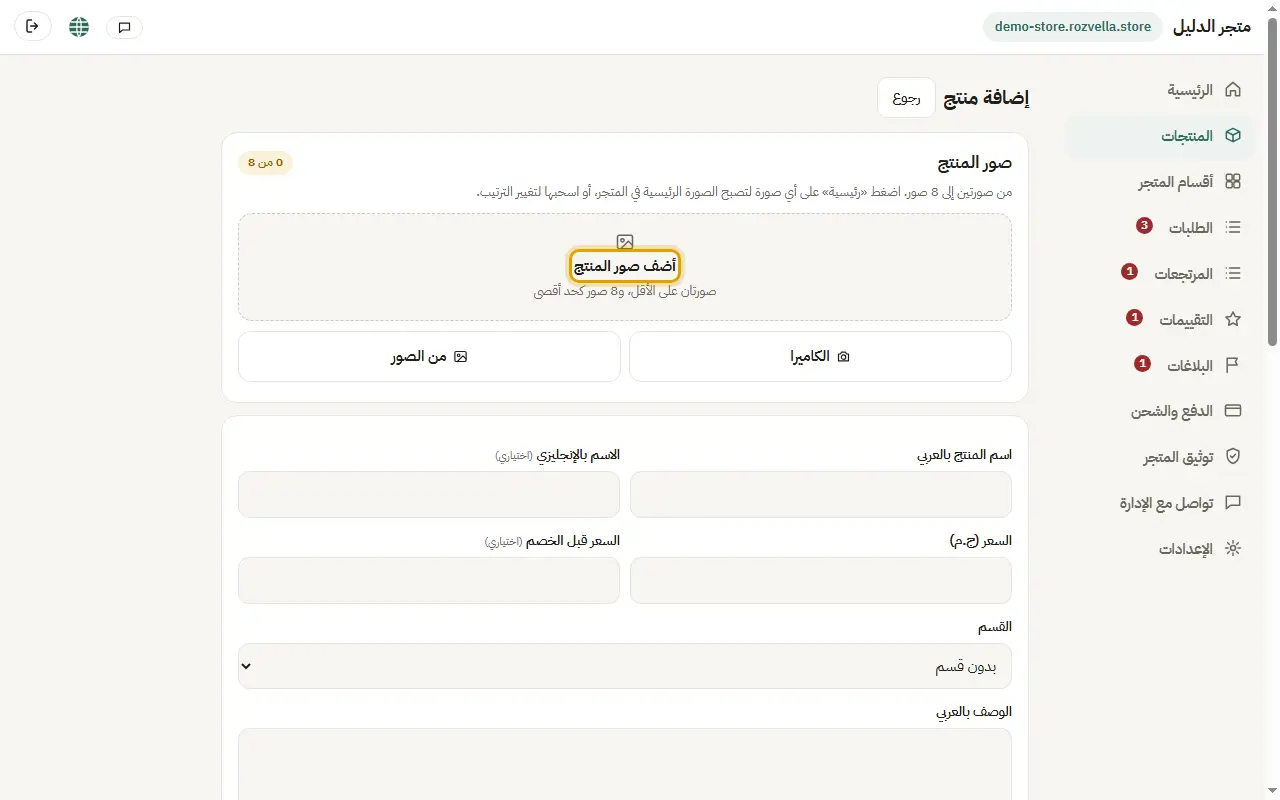
الصورة من لوحة تجريبية
ارفع الصور — إضافة منتج وصورهارفع الصور — إضافة منتج وصورهارفع الصور — إضافة منتج وصوره
ما الذي يحدث؟تظهر الصور مصغّرة بالترتيب، والأولى عليها «الرئيسية». تُصغَّر الصور في جهازك قبل الرفع لتكون أسرع.
أخطاء شائعة وحلها
«الصور كبيرة جدًا (حتى 5 ميجا للصورة)»

صغّر الصورة أو التقطها بدقة أقل، ثم ارفعها مرة أخرى.

«رفعت صورًا كثيرة بدون حفظ»

احفظ المنتج أولًا، ثم أكمل رفع الصور. الصور التي لا تُحفظ تُمسح بعد يوم.

3الاسم والسعر والوصف

أين؟

المنتجاتإضافة منتج

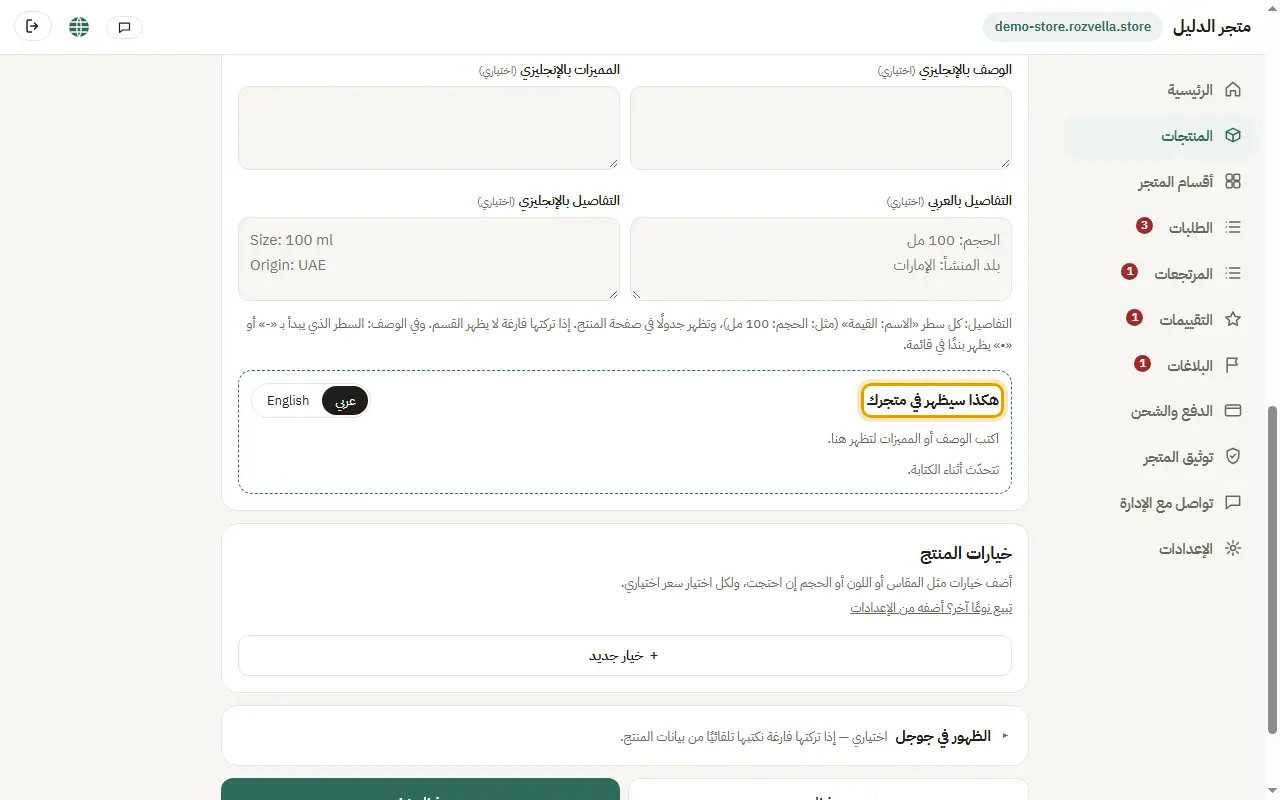
اكتب اسم المنتج، والسعر، و«السعر قبل الخصم» إن وجد، والقسم، والوصف. في «المميزات» اكتب كل ميزة في سطر، وفي «التفاصيل» كل سطر «الاسم: القيمة». الإنجليزية اختيارية.
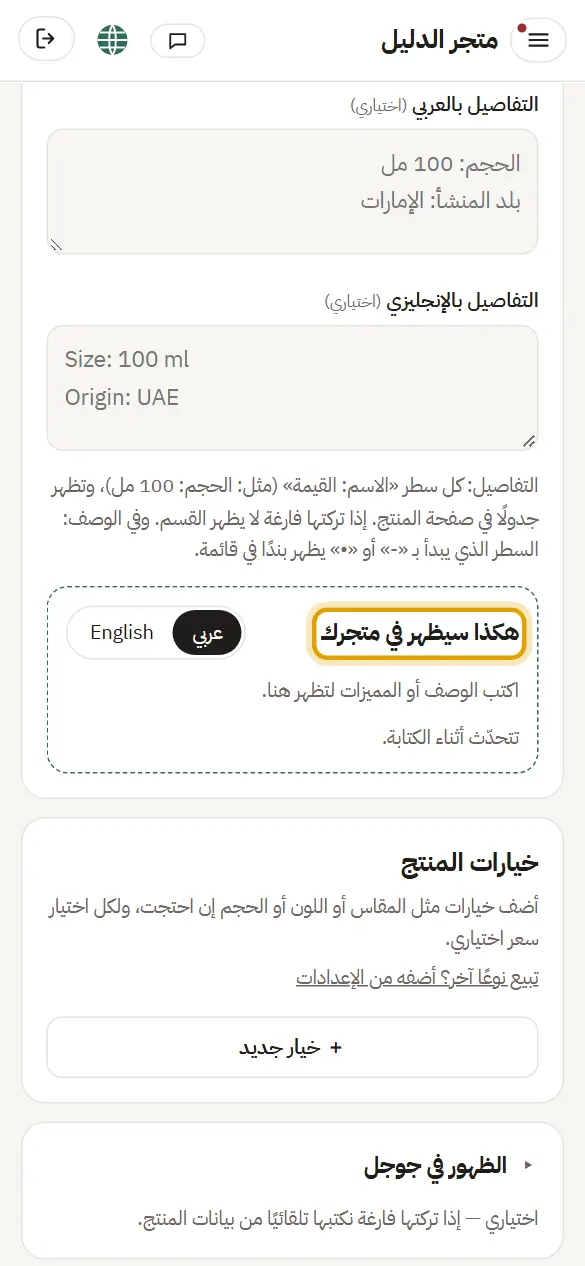
الصورة من لوحة تجريبية
الاسم والسعر والوصف — إضافة منتج وصورهالاسم والسعر والوصف — إضافة منتج وصورهالاسم والسعر والوصف — إضافة منتج وصوره
ما الذي يحدث؟تحت الخانات «هكذا سيظهر في متجرك» يعرض الشكل أثناء الكتابة. في الوصف، السطر الفارغ يبدأ فقرة جديدة.
أخطاء شائعة وحلها
«يجب أن يكون السعر قبل الخصم أكبر من السعر»

اكتب السعر الحالي في «السعر» والسعر القديم الأعلى في «السعر قبل الخصم»، أو اترك الثاني فارغًا.

«اكتب اسم المنتج»

الاسم بالعربي مطلوب حتى للمسودة.

4«حفظ» أو «حفظ ونشر»

أين؟

المنتجاتإضافة منتجحفظ ونشر

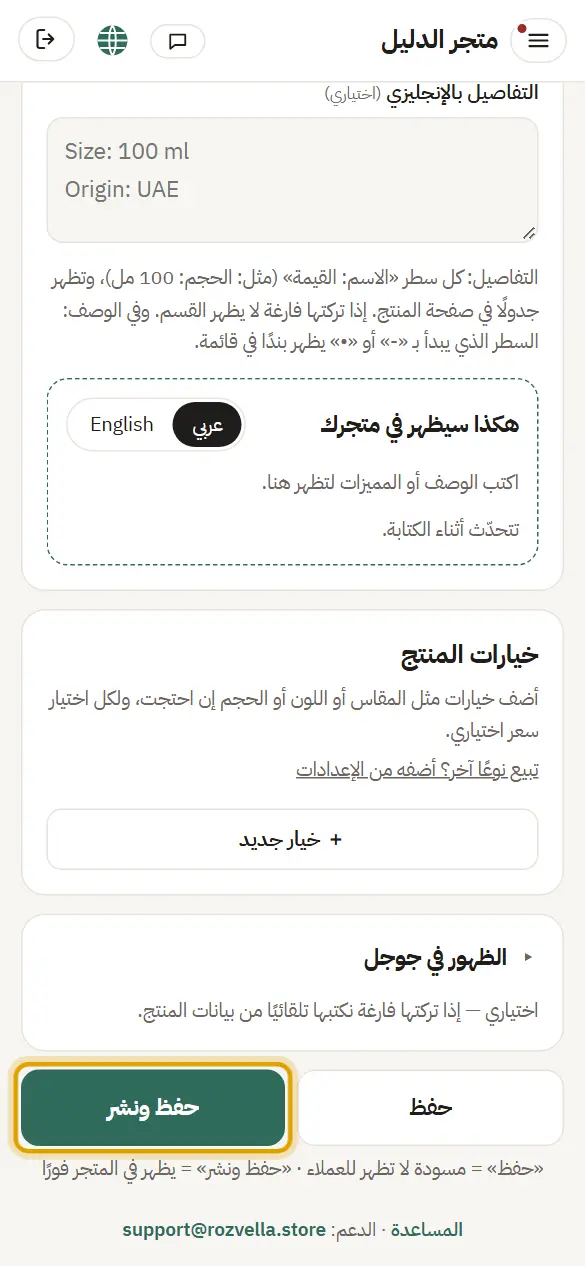
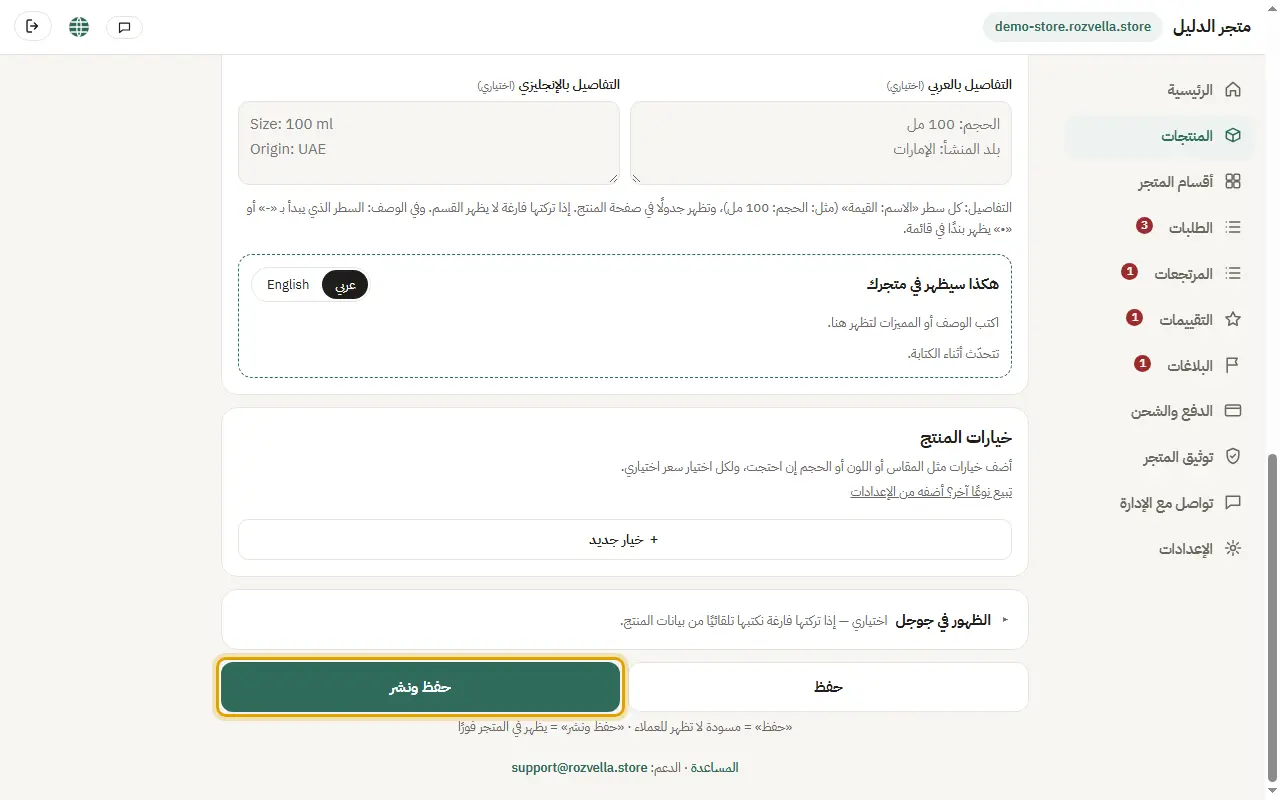
اضغط «حفظ» ليُحفظ المنتج مسودة لا تظهر للعملاء (ويمكن بدون سعر)، أو «حفظ ونشر» ليظهر في متجرك فورًا.
الصورة من لوحة تجريبية
«حفظ» أو «حفظ ونشر» — إضافة منتج وصوره«حفظ» أو «حفظ ونشر» — إضافة منتج وصوره«حفظ» أو «حفظ ونشر» — إضافة منتج وصوره
ما الذي يحدث؟عند النشر تظهر «نُشر. المنتج ظاهر في المتجر الآن». و«حفظ» لا يغيّر حالة منتج منشور.
أخطاء شائعة وحلها
«اكتب السعر لتنشر المنتج»

المنتج المنشور يحتاج سعرًا. اكتب السعر، أو اضغط «حفظ» ليبقى مسودة.

لا يُنشر المنتج بسبب الصور

«حفظ ونشر» يحتاج 1 صور على الأقل. أضف الصور الناقصة.

5المسودات و«نشر الكل»

أين؟

المنتجات

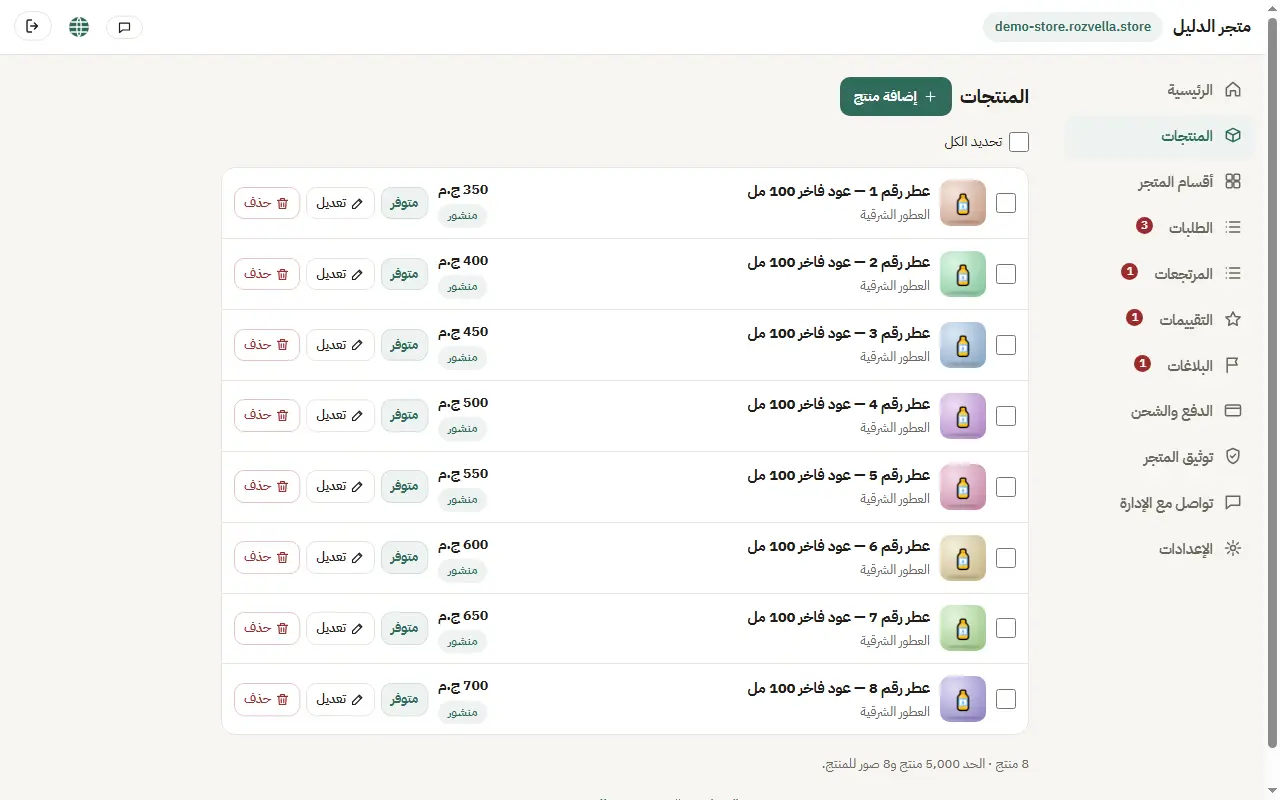
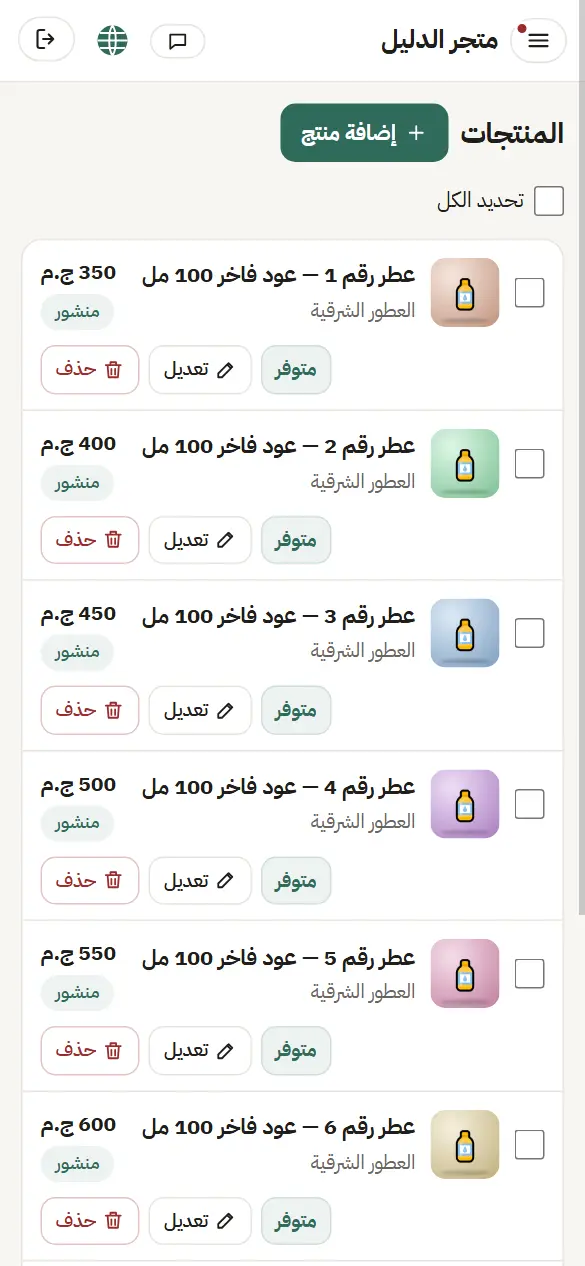
في «المنتجات» تظهر حالة كل منتج: منشور، أو مخفي، أو مسودة. و«نشر الكل» ينشر المسودات المكتملة.
الصورة من لوحة تجريبية
المسودات و«نشر الكل» — إضافة منتج وصورهالمسودات و«نشر الكل» — إضافة منتج وصورهالمسودات و«نشر الكل» — إضافة منتج وصوره
ما الذي يحدث؟تُنشر المسودات التي لها صور كافية وسعر، ويوضّح لك ما ينقص غيرها.

6متوفر / غير متوفر

أين؟

المنتجاتمتوفر

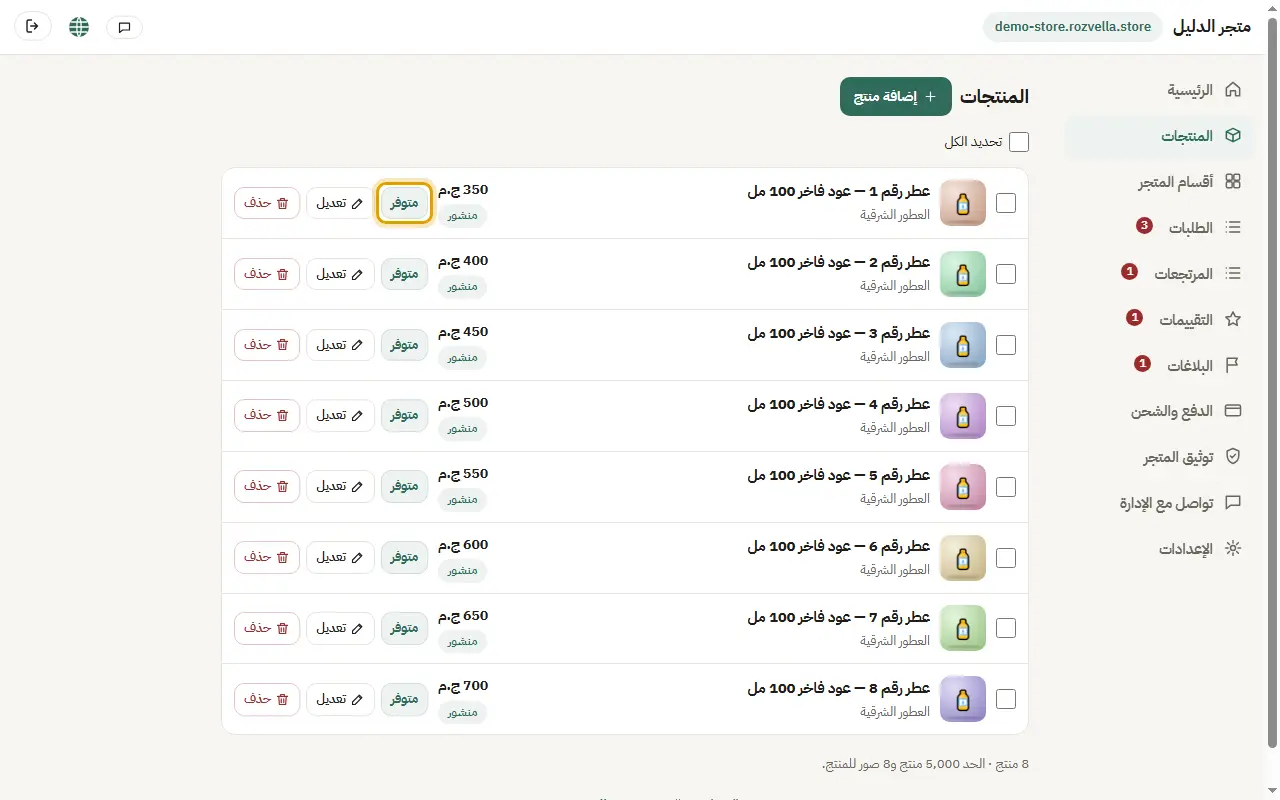
إذا نفد المنتج اضغط «متوفر» بجانبه ليصبح «غير متوفر».
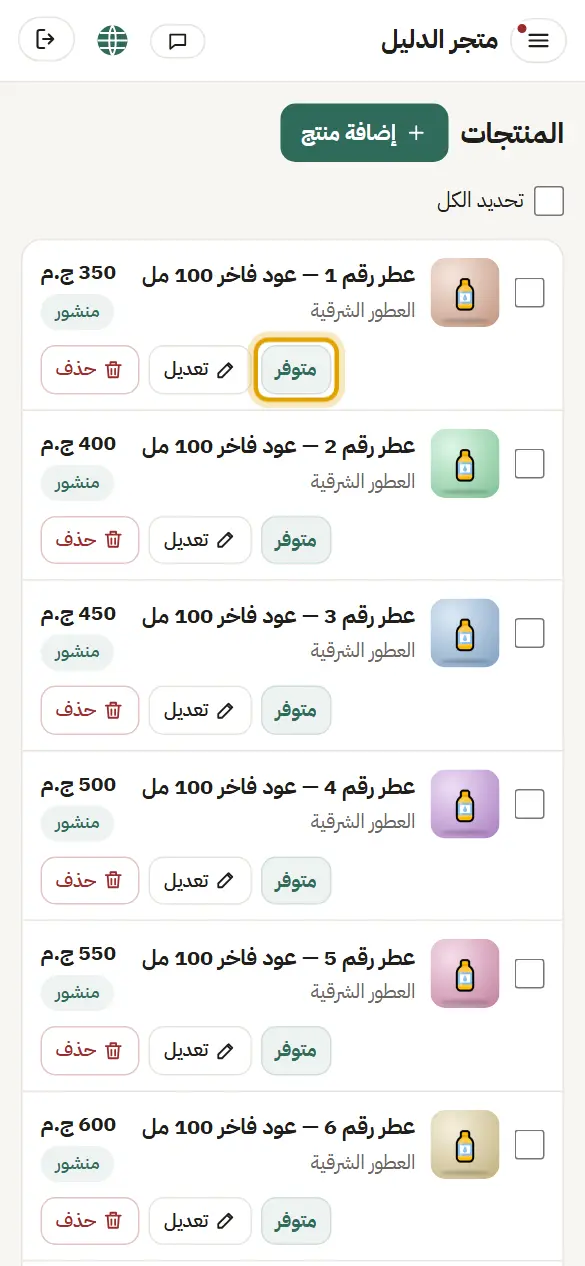
الصورة من لوحة تجريبية
متوفر / غير متوفر — إضافة منتج وصورهمتوفر / غير متوفر — إضافة منتج وصورهمتوفر / غير متوفر — إضافة منتج وصوره
ما الذي يحدث؟يبقى المنتج ظاهرًا بعلامة «نفد المخزون» ولا يمكن طلبه حتى تعيده متوفرًا.

7الإخفاء والحذف

أين؟

المنتجاتإخفاء من المتجر

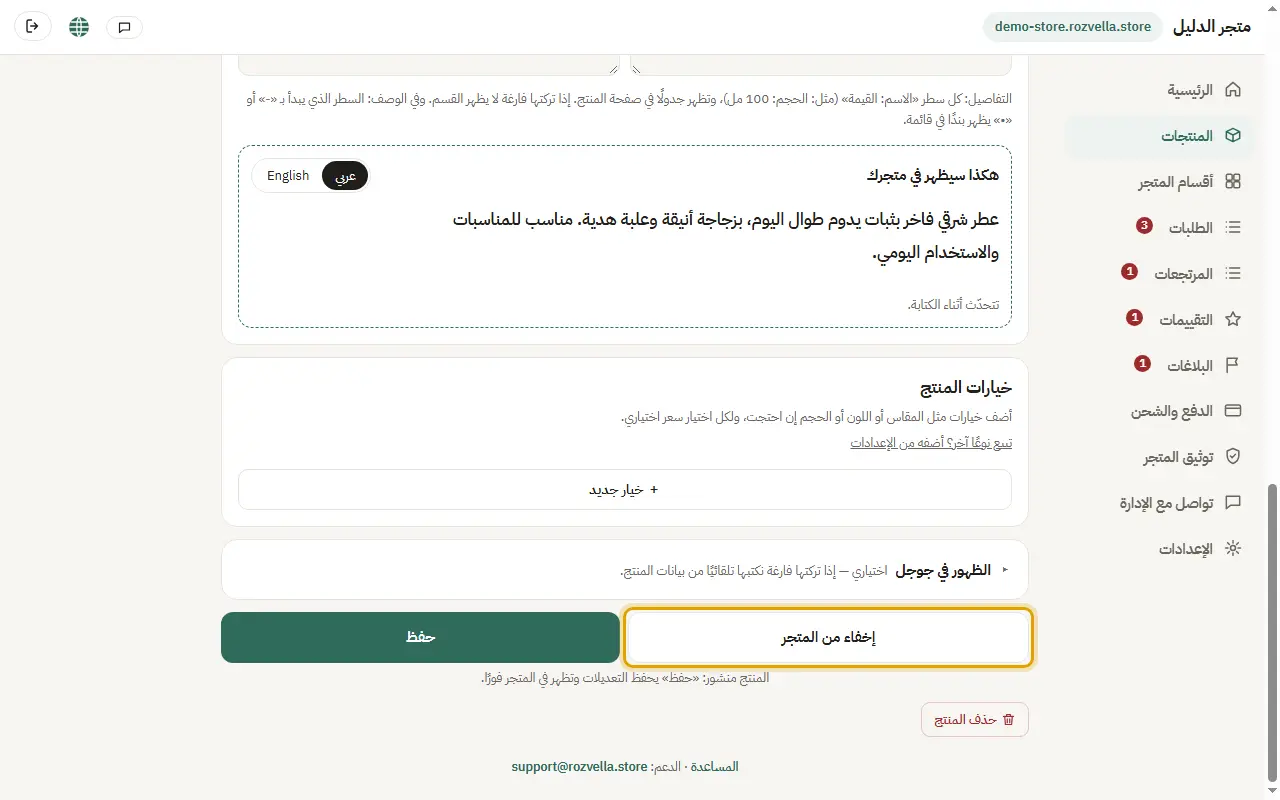
«إخفاء من المتجر» يخفي المنتج دون حذفه. و«حذف» يزيله من متجرك ولوحتك بعد التأكيد.
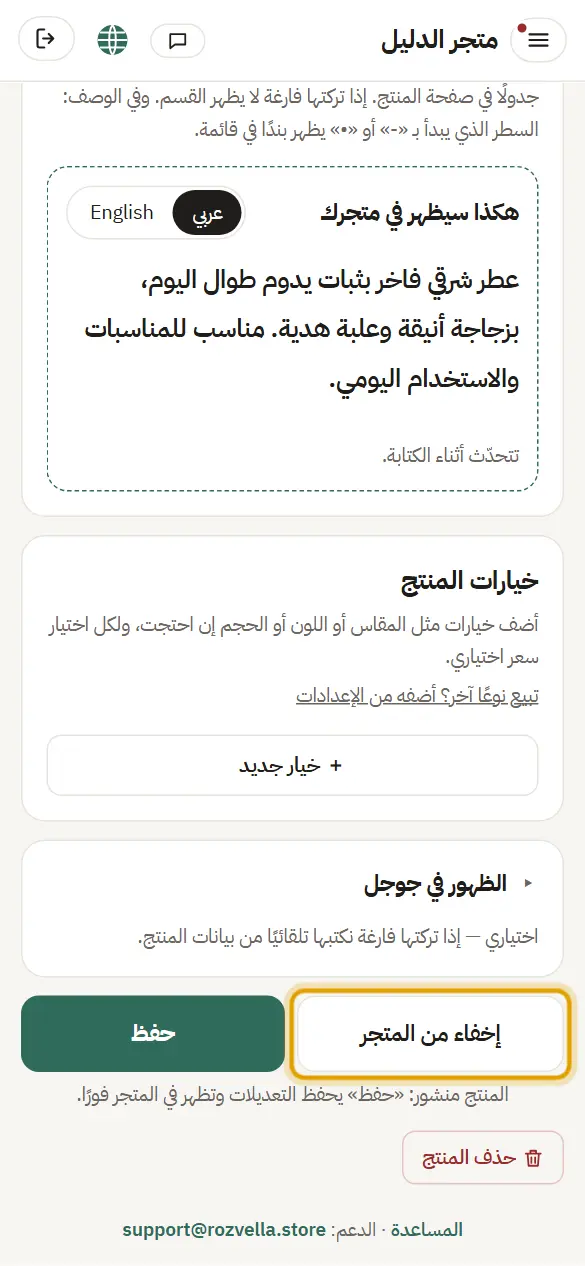
الصورة من لوحة تجريبية
الإخفاء والحذف — إضافة منتج وصورهالإخفاء والحذف — إضافة منتج وصورهالإخفاء والحذف — إضافة منتج وصوره
ما الذي يحدث؟المخفي يمكن إظهاره في أي وقت. والحذف لا يمكن التراجع عنه، ولا تتأثر الطلبات السابقة.

لكل منتج «الظهور في جوجل» في أسفل الفورم (اختياري). التفاصيل في مقالة «الظهور في جوجل».