أقسام المتجر
الأقسام هي ما يظهر في قائمة متجرك (☰ أو الشريط العلوي). ويمكنك البدء من الاقتراحات الجاهزة.
في هذه المقالة (5)
1أضف قسمًا
أين؟أقسام المتجر›إضافة قسم
من «أقسام المتجر» اكتب الاسم بالعربي والإنجليزي في «إضافة قسم»، أو اضغط قسمًا من الاقتراحات الجاهزة، ثم «حفظ».
الصورة من لوحة تجريبية
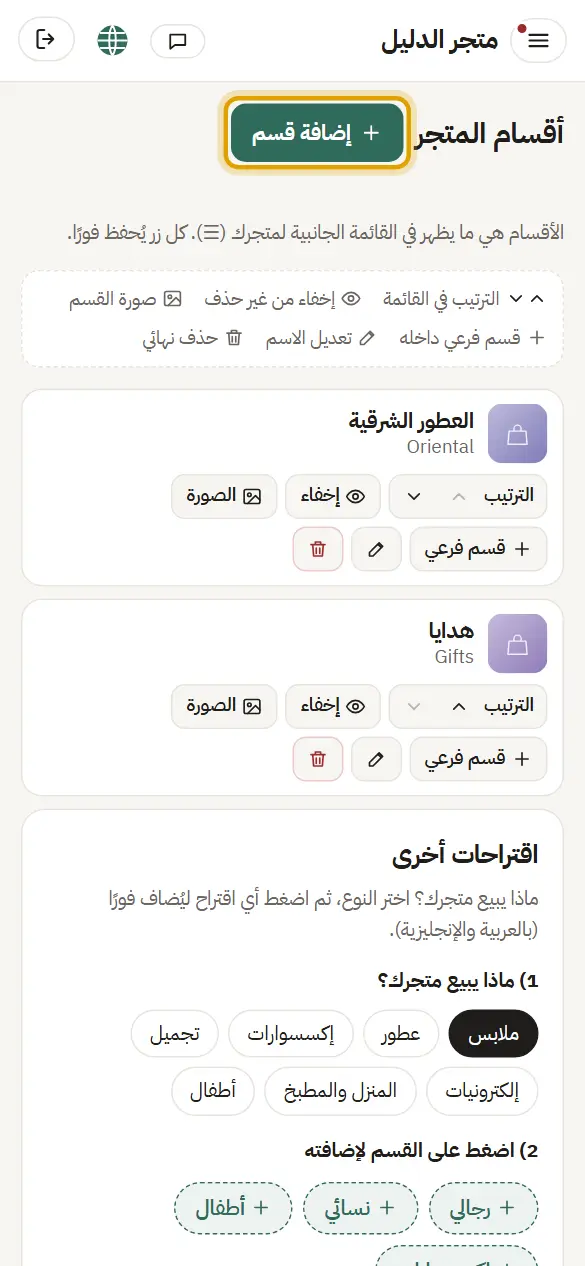
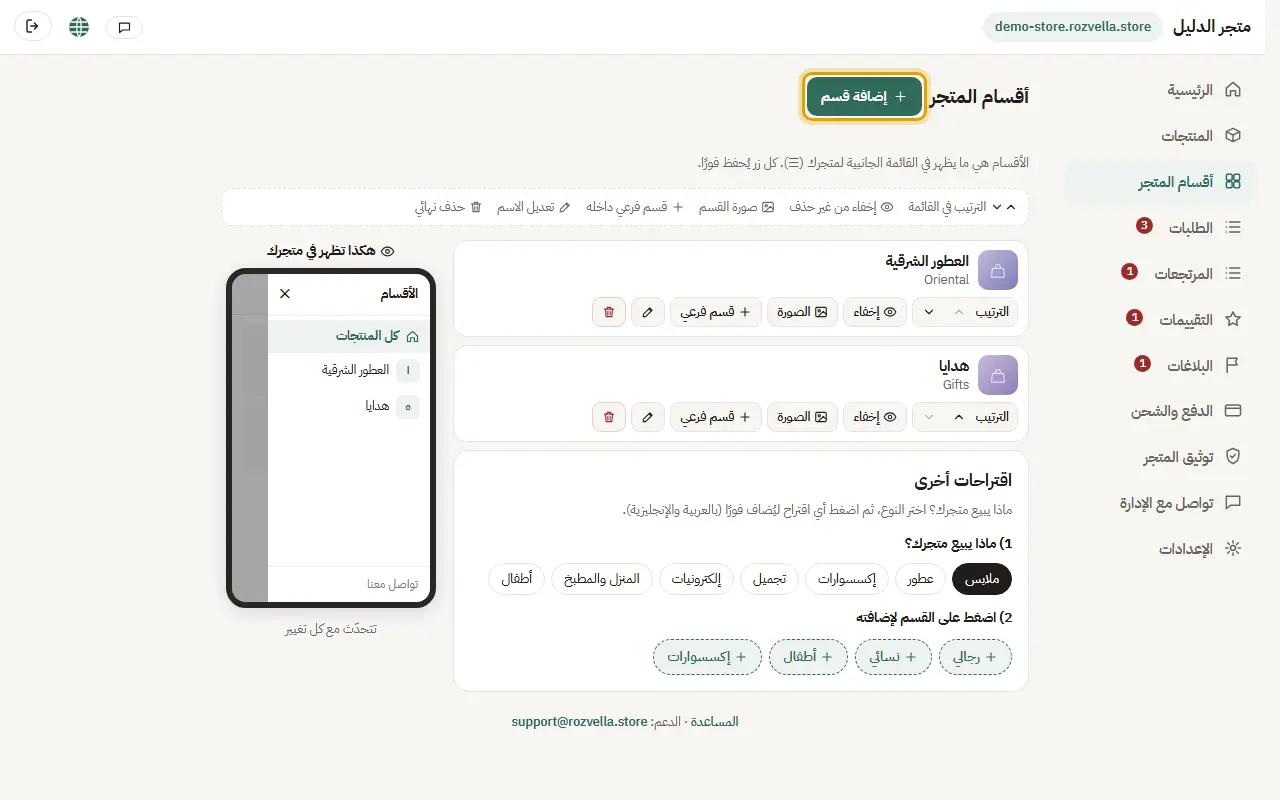
ما الذي يحدث؟يظهر القسم في القائمة، وفي قائمة متجرك بعد أن تضع فيه منتجات منشورة.
أخطاء شائعة وحلها«اكتب الاسم بالعربي والإنجليزي»
اكتب الاسم في الخانتين، أو اختر قسمًا جاهزًا ليُكتب الاسمان تلقائيًا.
2الأقسام الفرعية
أين؟أقسام المتجر›قسم فرعي
اضغط «قسم فرعي» بجانب القسم الرئيسي، واكتب الاسم واحفظ.
الصورة من لوحة تجريبية
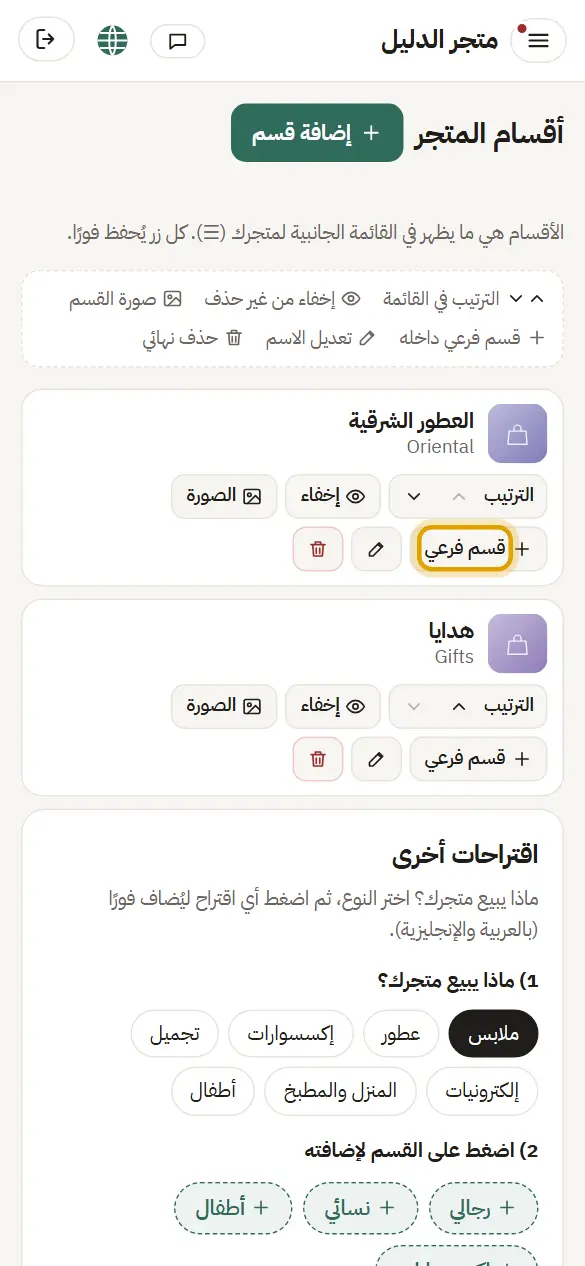
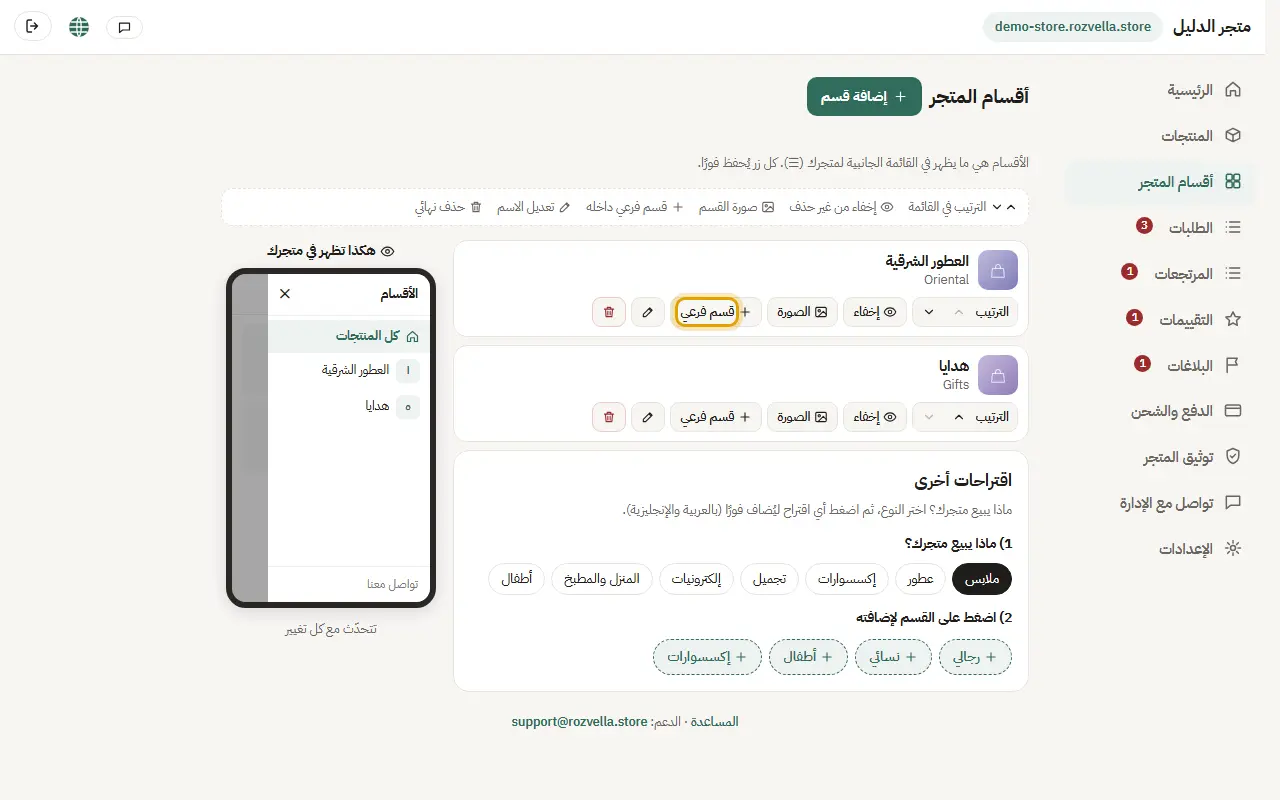
ما الذي يحدث؟يظهر القسم الفرعي داخل القسم الرئيسي في القائمة.
أخطاء شائعة وحلها«القسم الرئيسي غير صحيح (مستوى واحد فقط)»
لا يمكن إضافة قسم فرعي داخل قسم فرعي. أضفه تحت قسم رئيسي.
3الترتيب والصورة والإخفاء
أين؟أقسام المتجر
استخدم الأسهم لترتيب الأقسام، و«الصورة» لإضافة صورة القسم، و«إخفاء» لإخفائه من المتجر دون حذفه.
الصورة من لوحة تجريبية
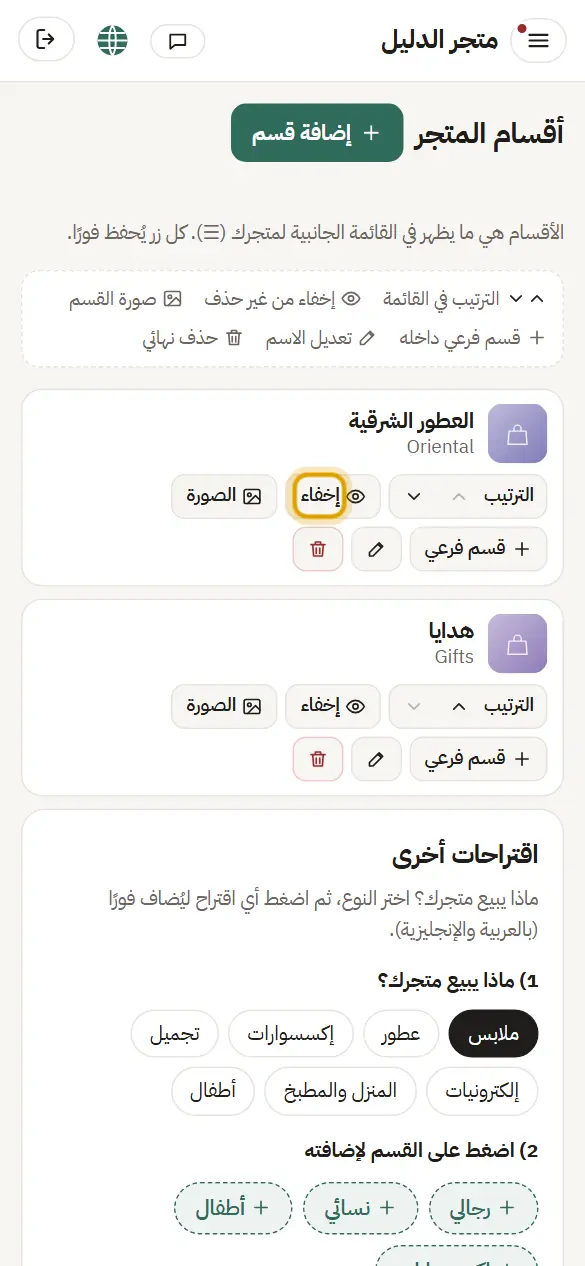
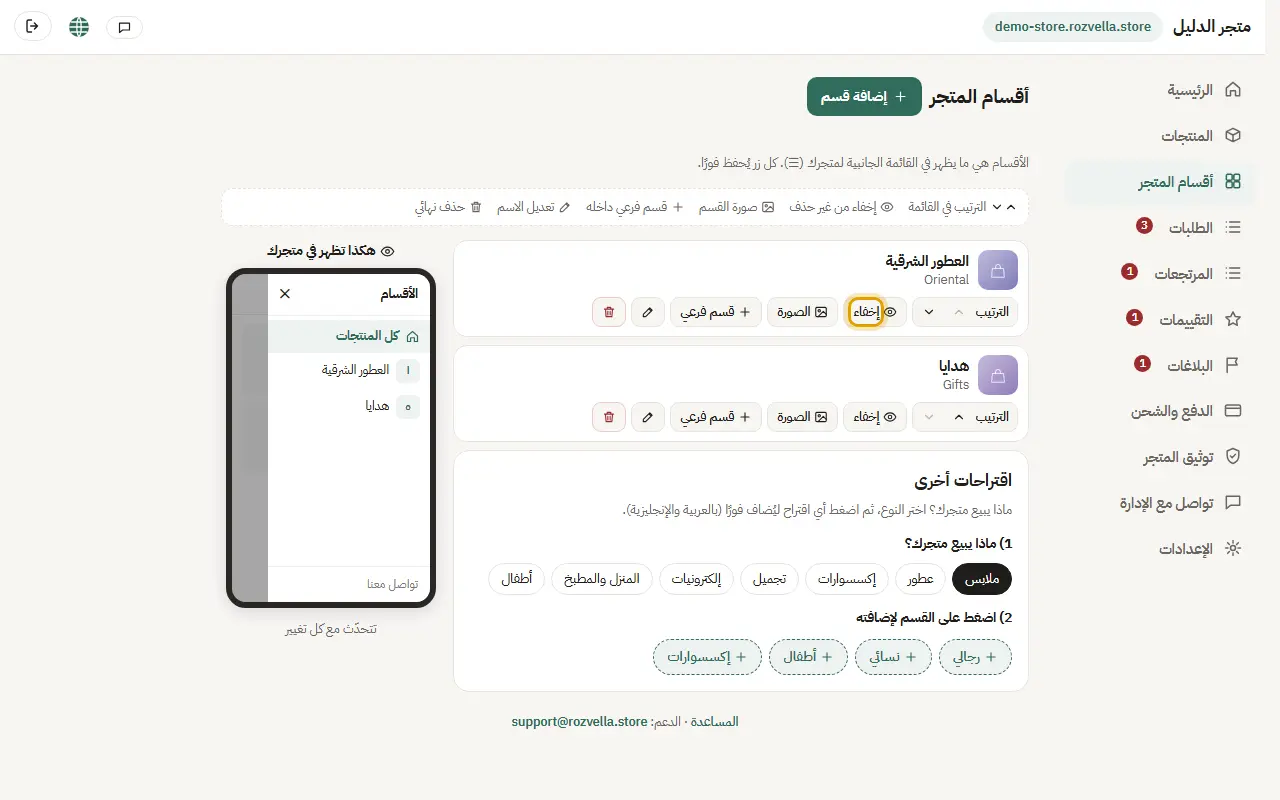
ما الذي يحدث؟يتغيّر ترتيب القائمة في متجرك فورًا، والقسم المخفي لا يظهر للعملاء.
4نوع المنتجات للقسم (اختياري)
أين؟أقسام المتجر›نوع المنتجات
إذا كان متجرك يبيع أكثر من نوع، اختر «نوع المنتجات» للقسم.
الصورة من لوحة تجريبية
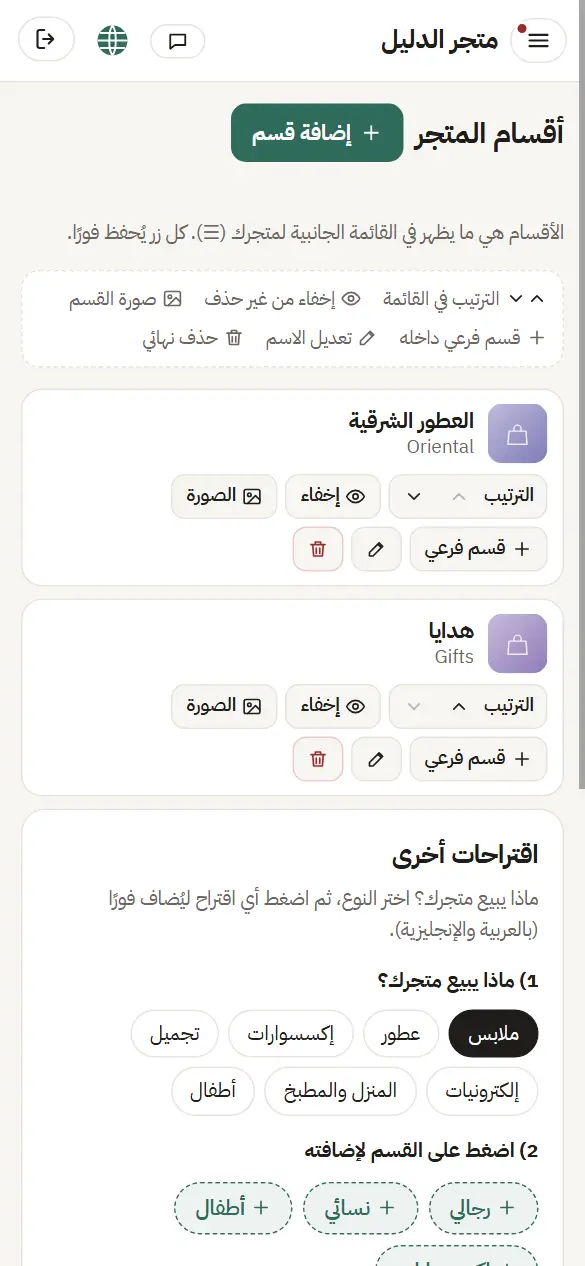
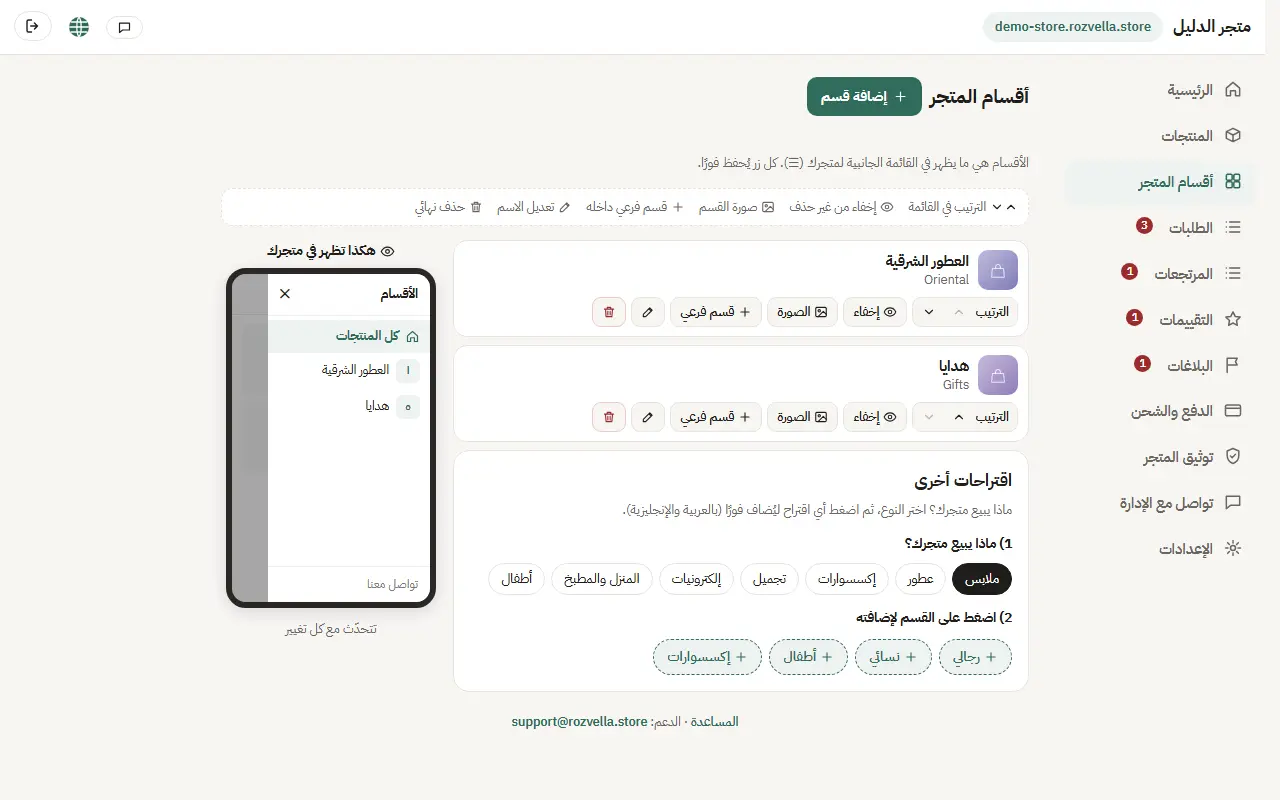
ما الذي يحدث؟عند اختيار هذا القسم في فورم المنتج يُختار نوع المنتج وقالبه تلقائيًا.
5حذف القسم
أين؟أقسام المتجر›حذف
اضغط «حذف» بجانب القسم ثم أكّد. حذف القسم الرئيسي يحذف أقسامه الفرعية أيضًا.
الصورة من لوحة تجريبية
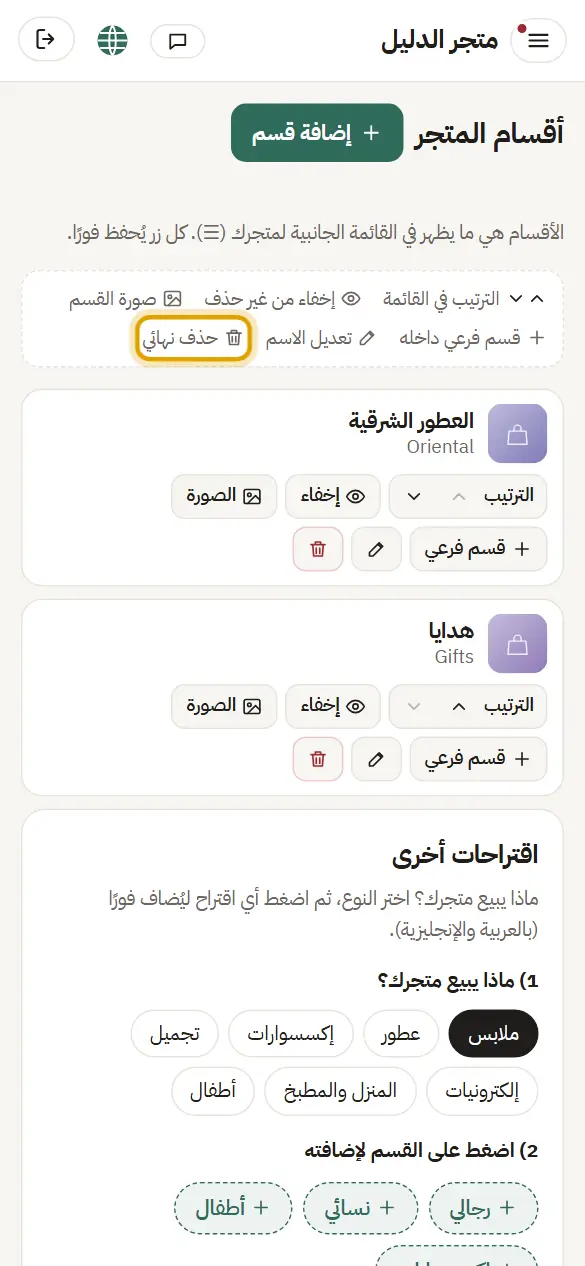
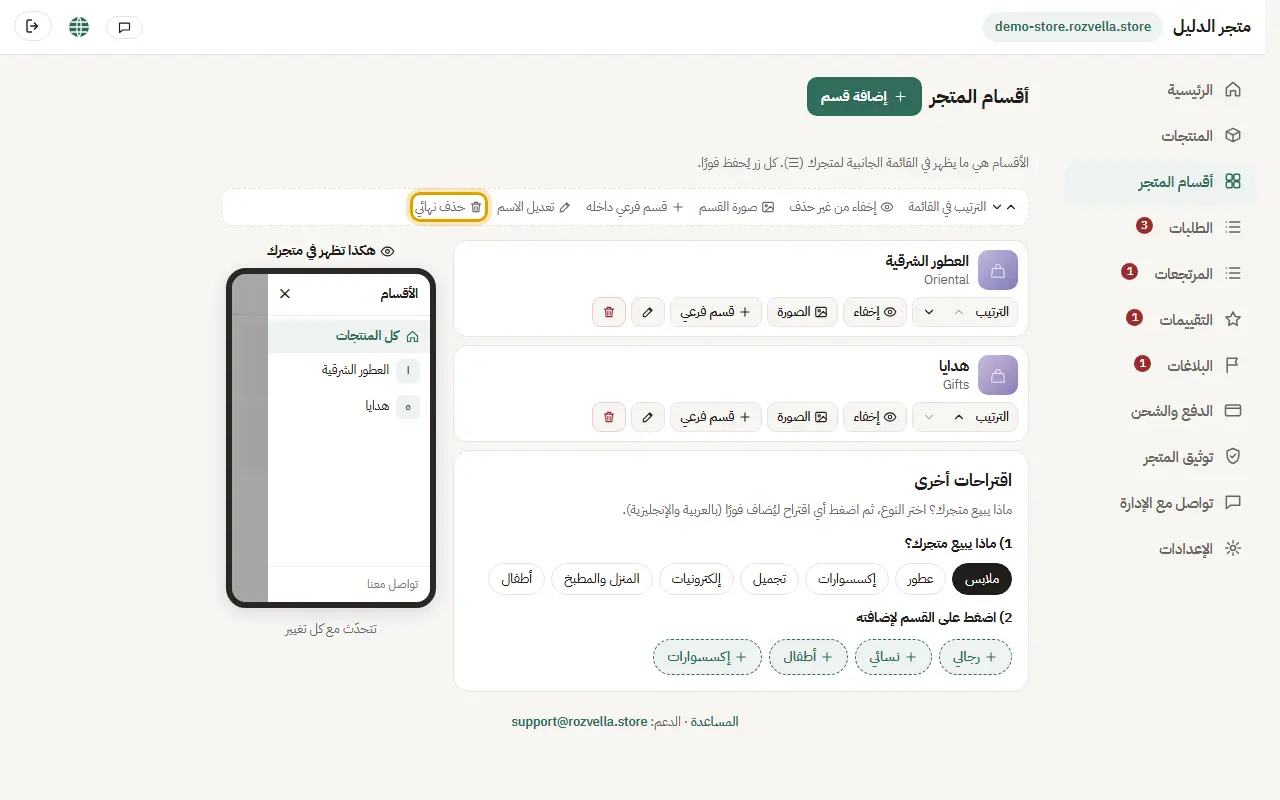
ما الذي يحدث؟لا يمكن التراجع عن الحذف. المنتجات لا تُحذف، وتبقى بدون قسم.