توثيق المتجر
التوثيق يطمئن عملاءك. صور الهوية تُحفظ مشفّرة ولا تظهر لأحد غير فريق المراجعة.
في هذه المقالة (4)
1أكّد بريدك
أين؟توثيق المتجر›أرسل رابط التأكيد
إذا لم يكن بريدك مؤكدًا اضغط «أرسل رابط التأكيد» ثم اضغط الرابط في الرسالة.
الصورة من لوحة تجريبية
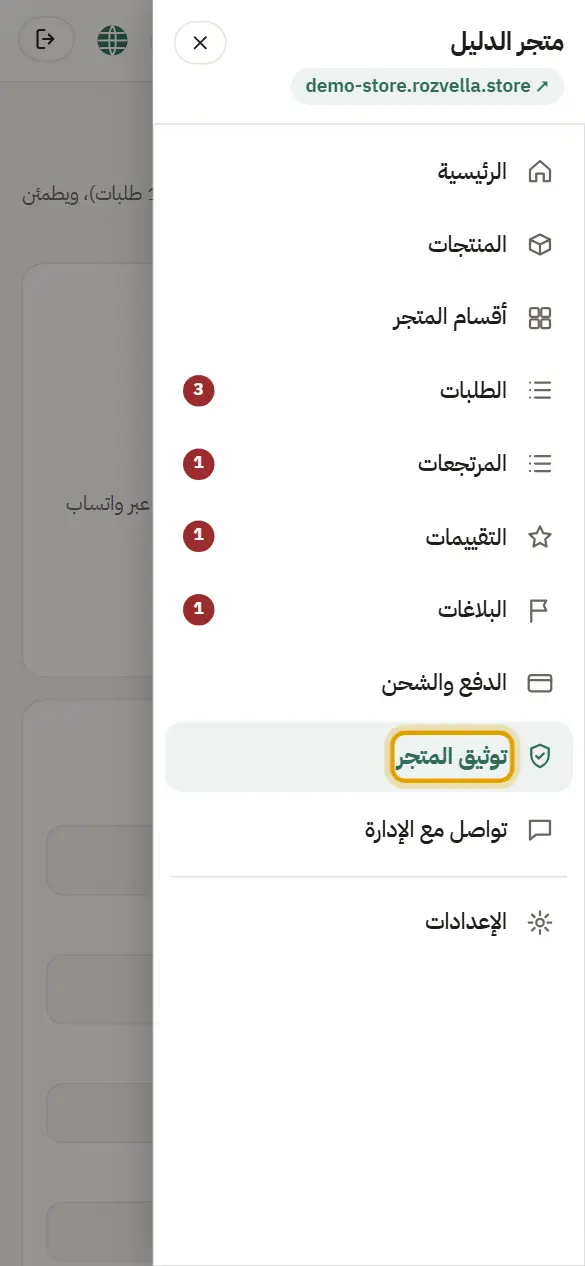
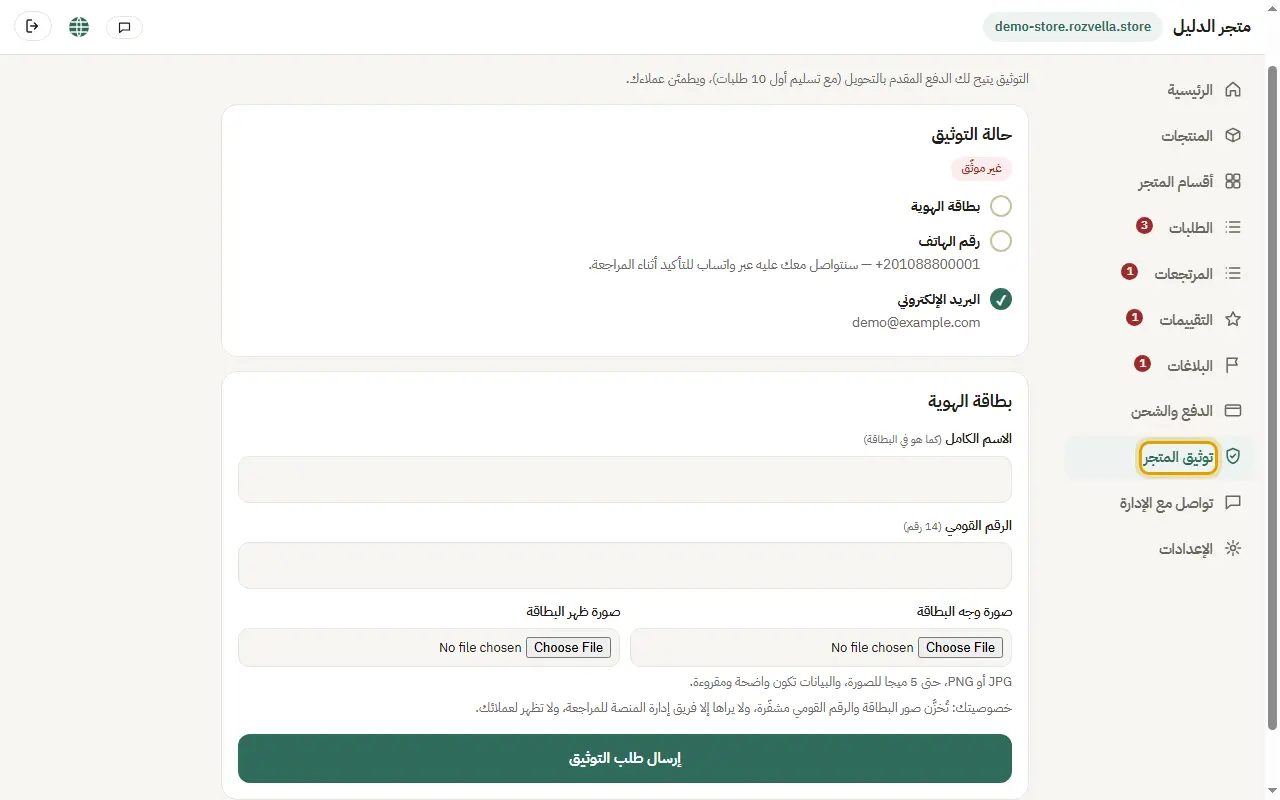
ما الذي يحدث؟يظهر البريد مؤكدًا في صفحة التوثيق.
2أرسل بيانات الهوية
أين؟توثيق المتجر›إرسال طلب التوثيق
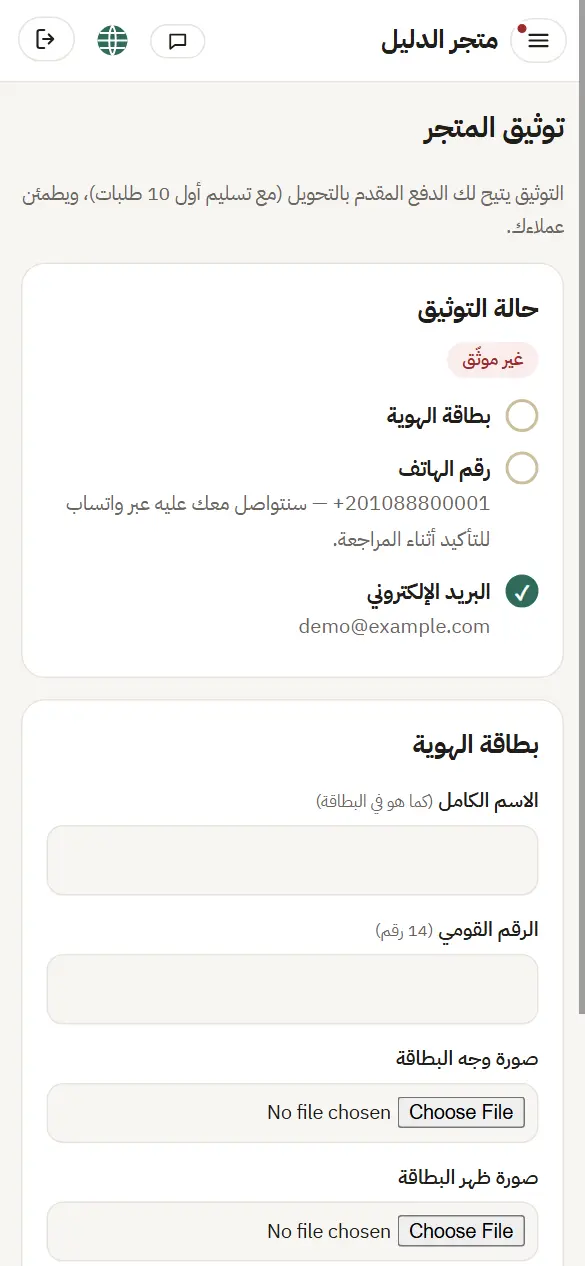
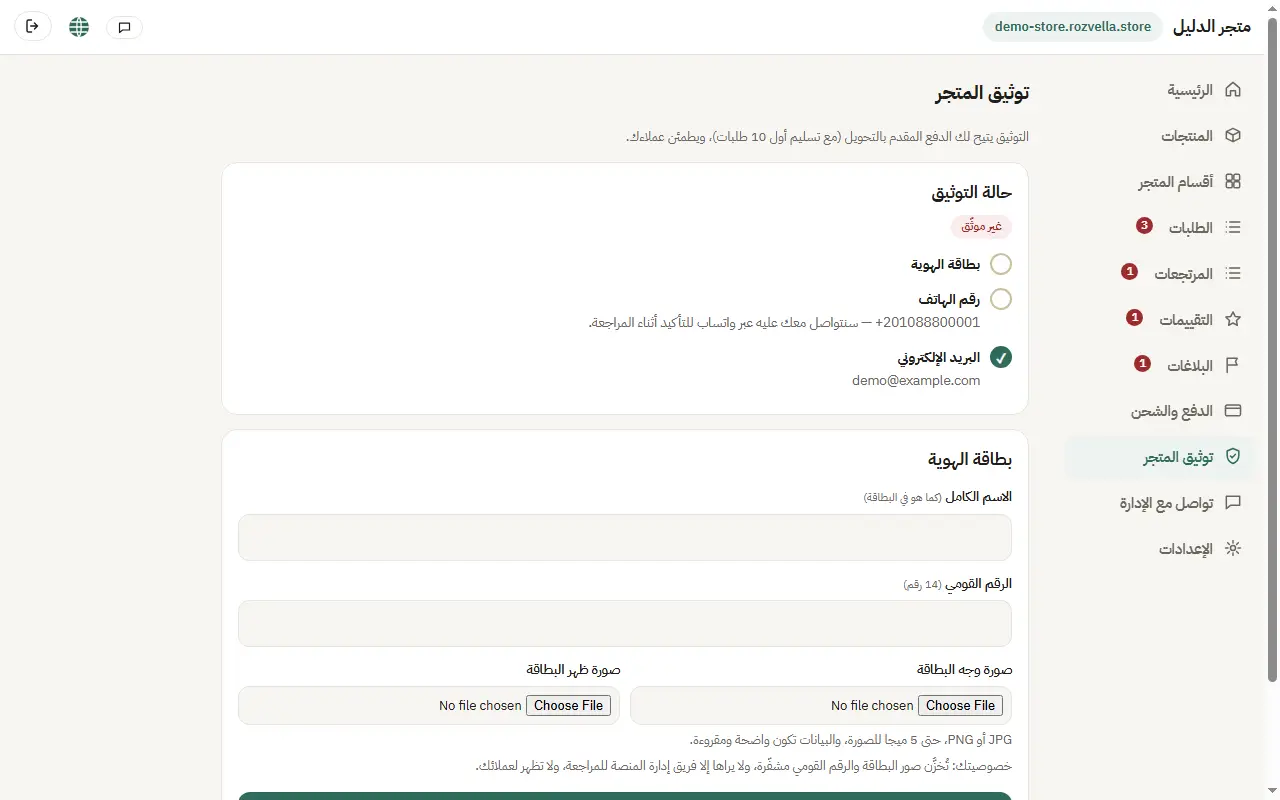
اكتب اسمك كما في البطاقة ورقمها، وارفع «صورة وجه البطاقة» و«صورة ظهر البطاقة»، ثم اضغط «إرسال طلب التوثيق».
الصورة من لوحة تجريبية
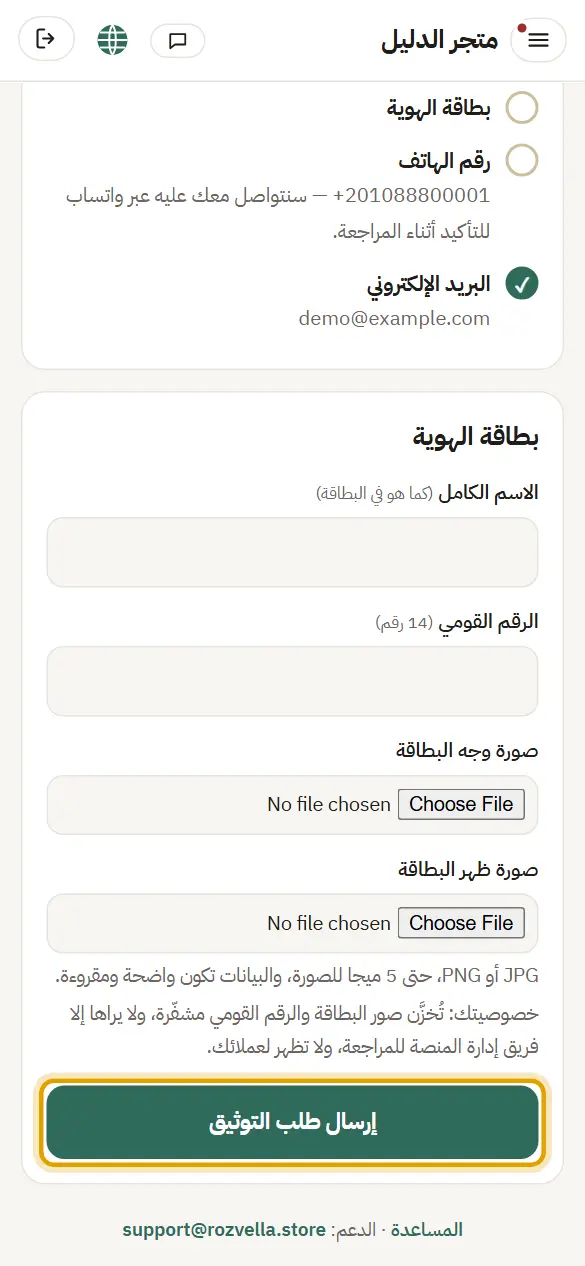
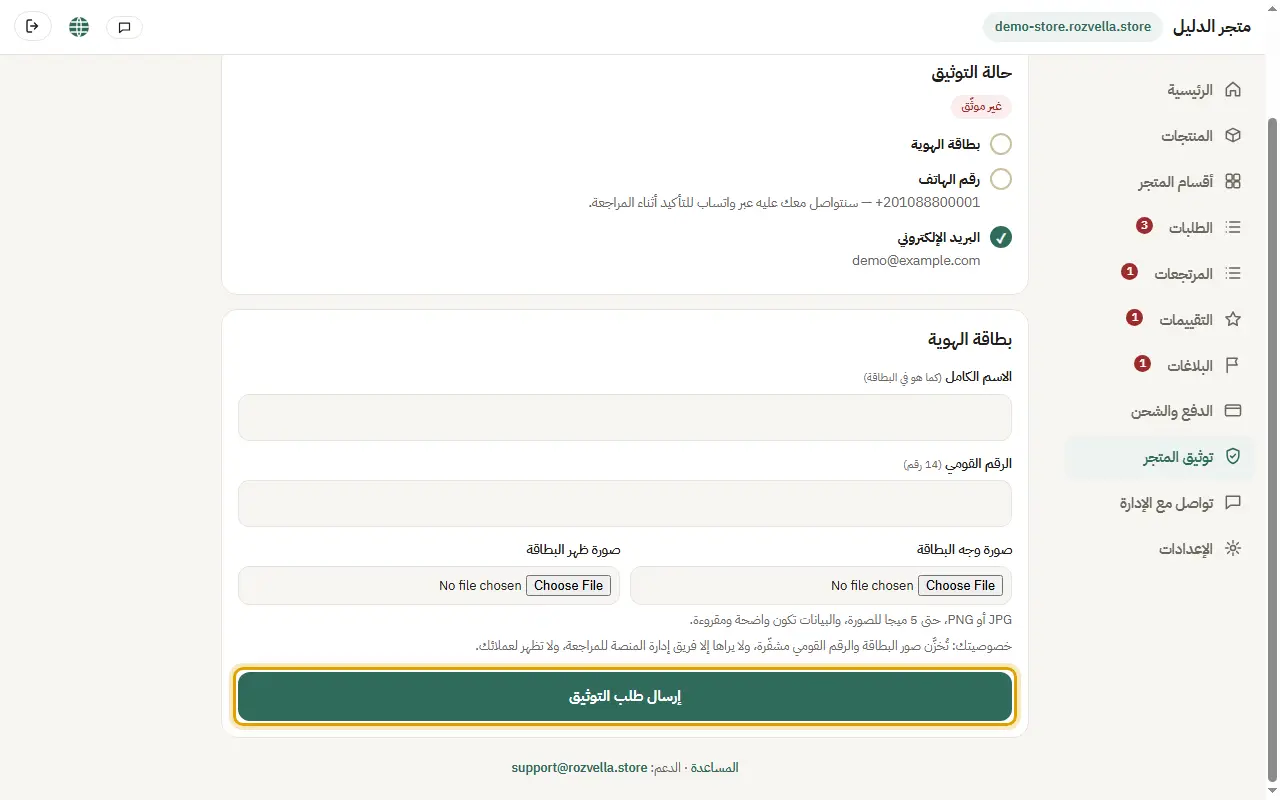
ما الذي يحدث؟تصبح الحالة «قيد المراجعة»، وتراجع الإدارة الهوية والرقم.
أخطاء شائعة وحلها«ارفع صورة وجه البطاقة وظهرها»
الصورتان مطلوبتان. صوّرهما بوضوح في إضاءة جيدة.
«يجب أن تكون صور البطاقة بصيغة JPG أو PNG»
صوّر البطاقة بكاميرا الهاتف وارفع الصورة كما هي.
3إذا رُفض الطلب
أين؟توثيق المتجر›أعد الإرسال
يظهر سبب الرفض في «توثيق المتجر». صحّح البيانات أو الصور، ثم اضغط «أعد الإرسال».
الصورة من لوحة تجريبية
ما الذي يحدث؟يعود الطلب «قيد المراجعة».
4بعد القبول
لا تحتاج إلى فعل شيء.
ما الذي يحدث؟تصبح الحالة «موثّق ✓»، وتظهر شارة «متجر موثّق» في متجرك، ويتحقق أول شرطي فتح الدفع المقدم.